
Présentation
Orbit réunit deux applications reliées par un même compte : le CRM, où vous suivez vos prospects jusqu'à la signature, et le Prospector, qui va chercher de nouveaux prospects et gère la prise de contact sur LinkedIn.
| Application | Ce que vous y faites |
|---|---|
| CRM | Tableau de bord, pipeline par étapes, fiches prospects, relances e-mail automatiques, modèles d'e-mails, équipe et paramètres. |
| Prospector | Missions de recherche (Google Maps, LinkedIn, Leads Finder), analyse d'un profil LinkedIn par son adresse, invitations et premiers messages LinkedIn. |
Le parcours type d'un prospect
- Une mission du Prospector trouve des entreprises ou des décideurs et les qualifie (score de 1 à 10).
- Les meilleurs profils deviennent des fiches prospects dans le CRM.
- Orbit envoie le premier contact, puis des relances si le prospect ne répond pas.
- Vous faites avancer le prospect dans le pipeline : en discussion, devis envoyé, négociation… jusqu'à Client.
Ce qu'il vous faut
- Un navigateur récent (Chrome, Edge, Firefox ou Safari).
- Une application d'authentification sur votre téléphone (Google Authenticator, Microsoft Authenticator, Authy…).
- Votre boîte e-mail professionnelle (Gmail, Outlook / Microsoft 365, OVH ou autre serveur SMTP).
- Pour l'outreach LinkedIn : votre compte LinkedIn et l'agent bureau Orbit installé sur votre ordinateur Windows.
Première connexion et double authentification
Les comptes sont créés par l'administrateur de votre organisation : vous recevez une invitation par e-mail. La connexion combine un mot de passe et un code à 6 chiffres.
Activer votre compte
- Ouvrez le lien de l'e-mail d'invitation. L'écran Bienvenue sur Orbit s'affiche.
- Choisissez votre mot de passe : au moins 10 caractères, avec au moins une lettre et un chiffre. Confirmez-le, puis cliquez sur Définir et continuer.
- Sur l'écran Activer la double authentification, scannez le QR code avec votre application d'authentification (ou saisissez la clé manuelle).
- Saisissez le code à 6 chiffres affiché par l'application, puis Activer et se connecter.
Vous connecter ensuite
- Saisissez votre adresse e-mail et votre mot de passe, puis Se connecter.
- Écran Vérification en deux étapes : tapez le code à 6 chiffres de votre application et cliquez sur Vérifier.
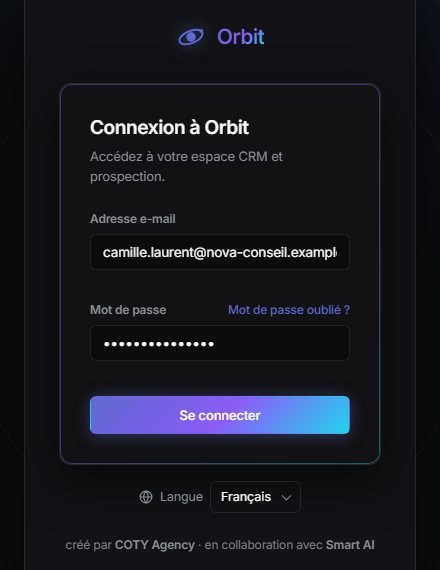
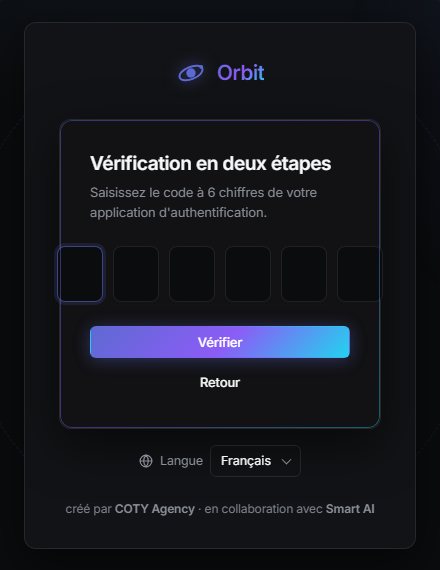
Mot de passe oublié
Cliquez sur Mot de passe oublié ?, saisissez votre adresse et Envoyer le lien. Le lien reçu par e-mail ouvre l'écran de choix d'un nouveau mot de passe. Votre double authentification est conservée.
Vous déconnecter
En bas du menu de gauche, sous le nom de votre organisation, votre rôle et votre e-mail : Se déconnecter. Par sécurité, une session expirée vous renvoie automatiquement à l'écran de connexion.
Interface, langues et thème
Le menu du CRM est regroupé en quatre familles. Les entrées affichées dépendent de vos droits.
| Groupe | Entrée | Usage |
|---|---|---|
| Pilotage | Tableau de bord | Vos indicateurs commerciaux en un coup d'œil. |
| Prospection | Pipeline | Les prospects en colonnes, par étape. |
| Prospects | La liste complète, filtrable et exportable. | |
| Prospection | Ouvre le Prospector dans un nouvel onglet (sans vous reconnecter). | |
| Agent | Installation de l'agent bureau pour LinkedIn. | |
| Communication | Relances | Le journal de tous les e-mails envoyés. Un badge rouge signale les échecs. |
| Administration | Paramètres | Compte, boîte d'envoi, modèles, corbeille. |
| Utilisateurs | Inviter des collègues et régler leurs droits. | |
| Organisation | Les informations de votre espace. | |
| Mentions légales | Les conditions d'utilisation et la politique de données. |
Changer de langue
Orbit est disponible en français, anglais et espagnol. Choisissez la langue sur l'écran de connexion ou dans Paramètres → Mon compte → Langue. Le choix s'applique immédiatement, est enregistré sur votre profil et vaut aussi pour le Prospector.
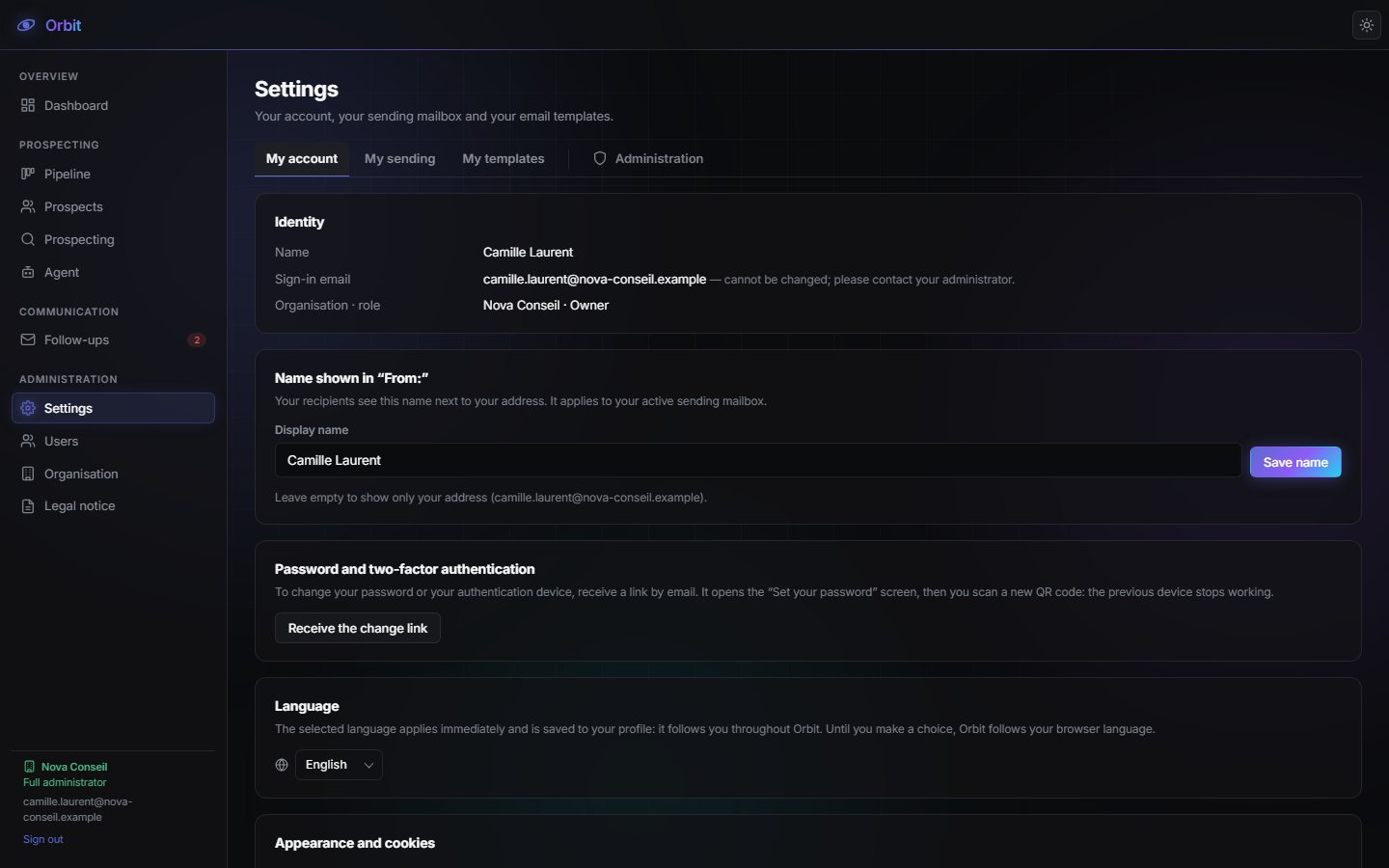
Thème clair ou sombre
Le bouton soleil / lune en haut à droite bascule le thème. Dans Paramètres → Mon compte, vous pouvez aussi choisir Comme le système.
Orbit n'utilise ni publicité ni mesure d'audience. Le bouton Cookies permet de choisir ce qui est mémorisé (préférence de thème, polices). Les éléments nécessaires à la connexion restent toujours actifs.
Tableau de bord
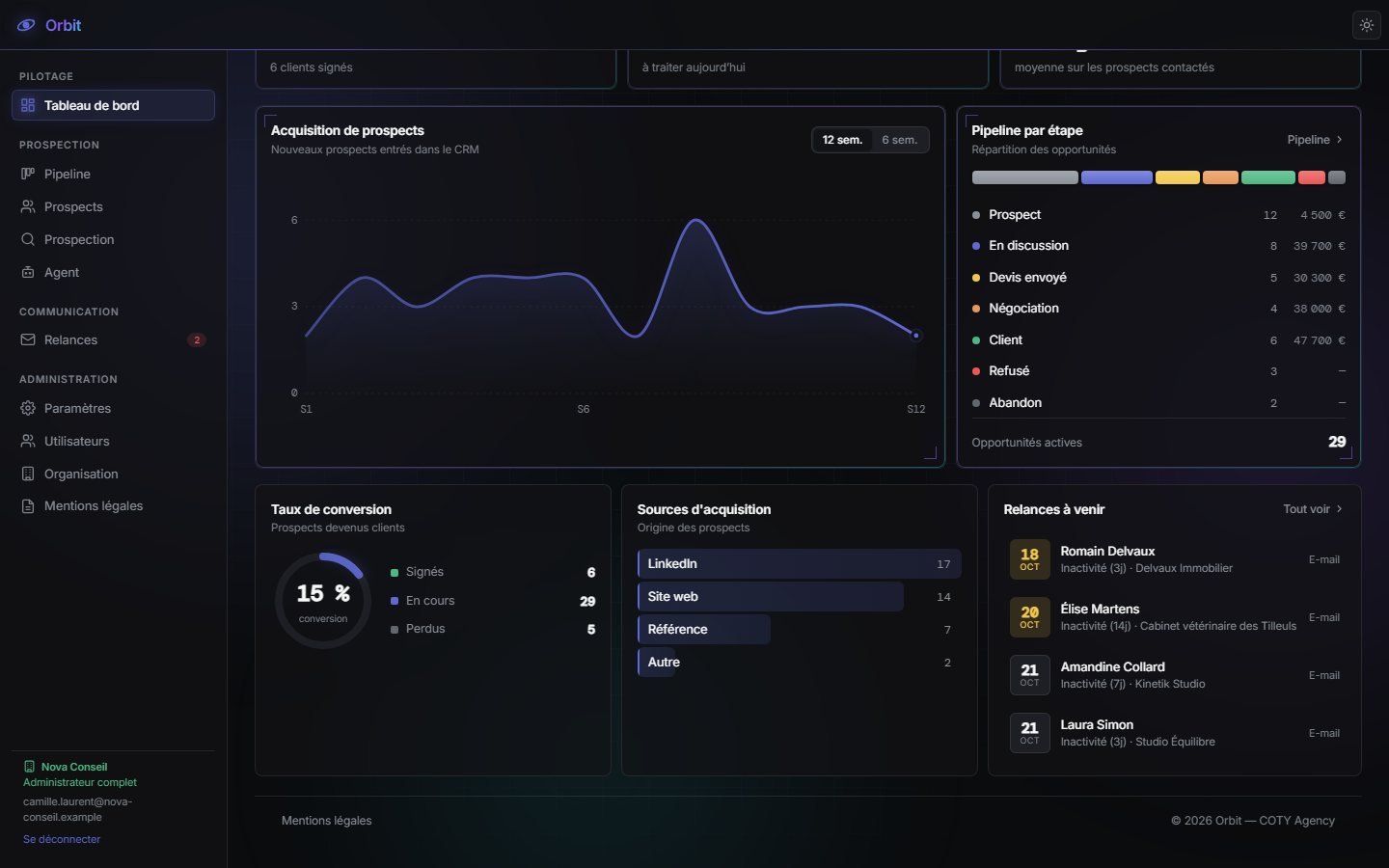
Le tableau de bord s'ouvre à chaque connexion : un aperçu de votre activité commerciale.
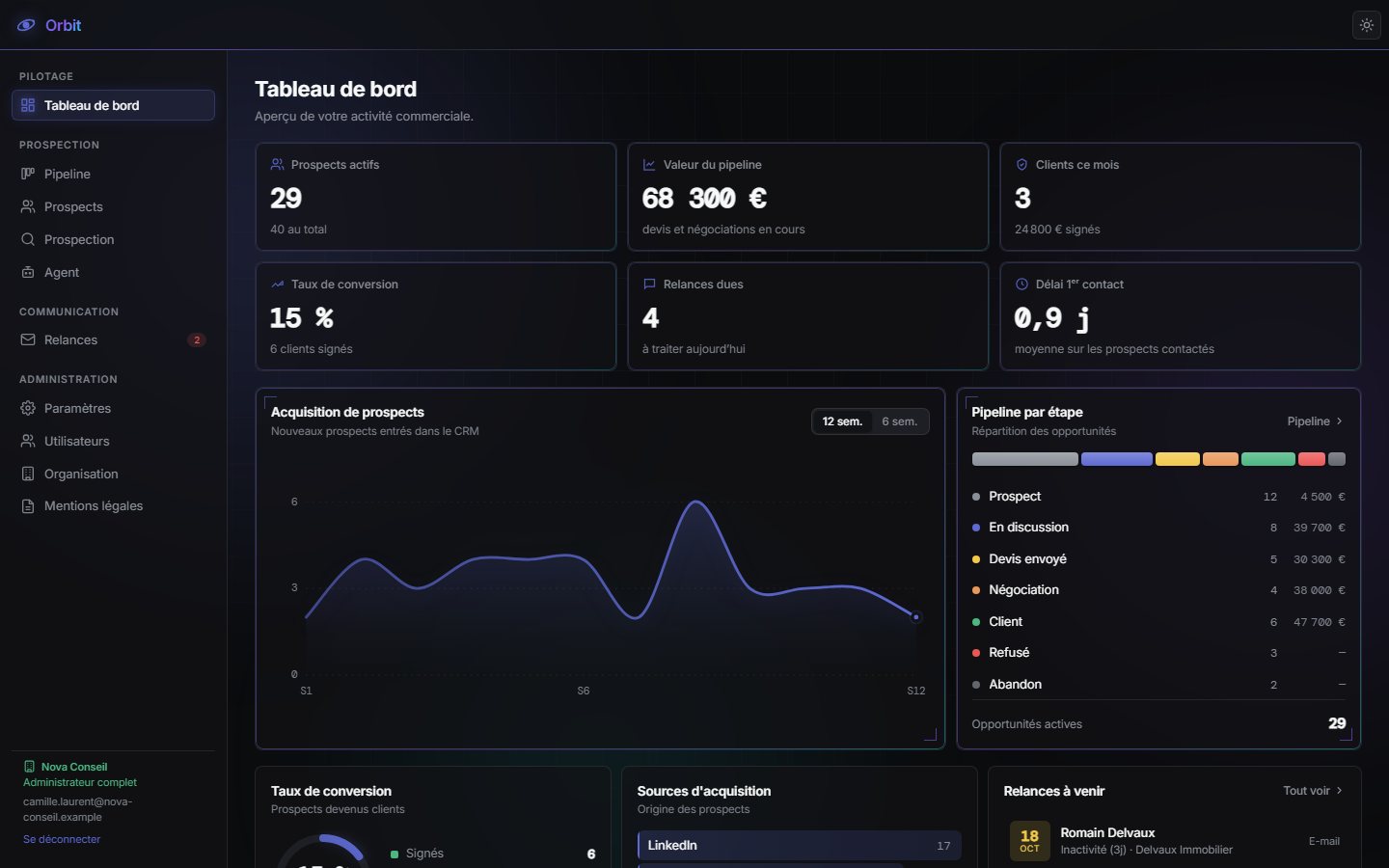 1234567
- 1Menu regroupé : Pilotage, Prospection, Communication, Administration.
- 2Indicateurs clés : six chiffres mis à jour en continu.
- 3Acquisition : nouveaux prospects par semaine (12 ou 6 semaines).
- 4Pipeline par étape, avec la valeur de chaque étape.
- 5Badge rouge : relances en échec à traiter.
- 6Votre compte : organisation, rôle, e-mail et déconnexion.
- 7Thème clair ou sombre.
Les six indicateurs
| Indicateur | Ce qu'il mesure |
|---|---|
| Prospects actifs | Les prospects en cours de suivi (hors clients, refus et abandons). |
| Valeur du pipeline | La somme des devis et négociations en cours. |
| Clients ce mois | Les prospects signés ce mois-ci, et le montant signé. |
| Taux de conversion | La part des prospects devenus clients. |
| Relances dues | Les relances à traiter aujourd'hui. |
| Délai 1ᵉʳ contact | Le temps moyen entre l'arrivée d'un prospect et le premier contact. |
Les graphiques
- Acquisition de prospects : les nouveaux prospects par semaine (survolez une barre pour le détail).
- Pipeline par étape : la répartition des opportunités ; le lien Pipeline ouvre le tableau.
- Conversion : signés, en cours et perdus.
- Sources d'acquisition : d'où viennent vos prospects (LinkedIn, référence, site web…).
- Relances à venir : les prochains envois ; Tout voir ouvre le journal des relances.
Pipeline
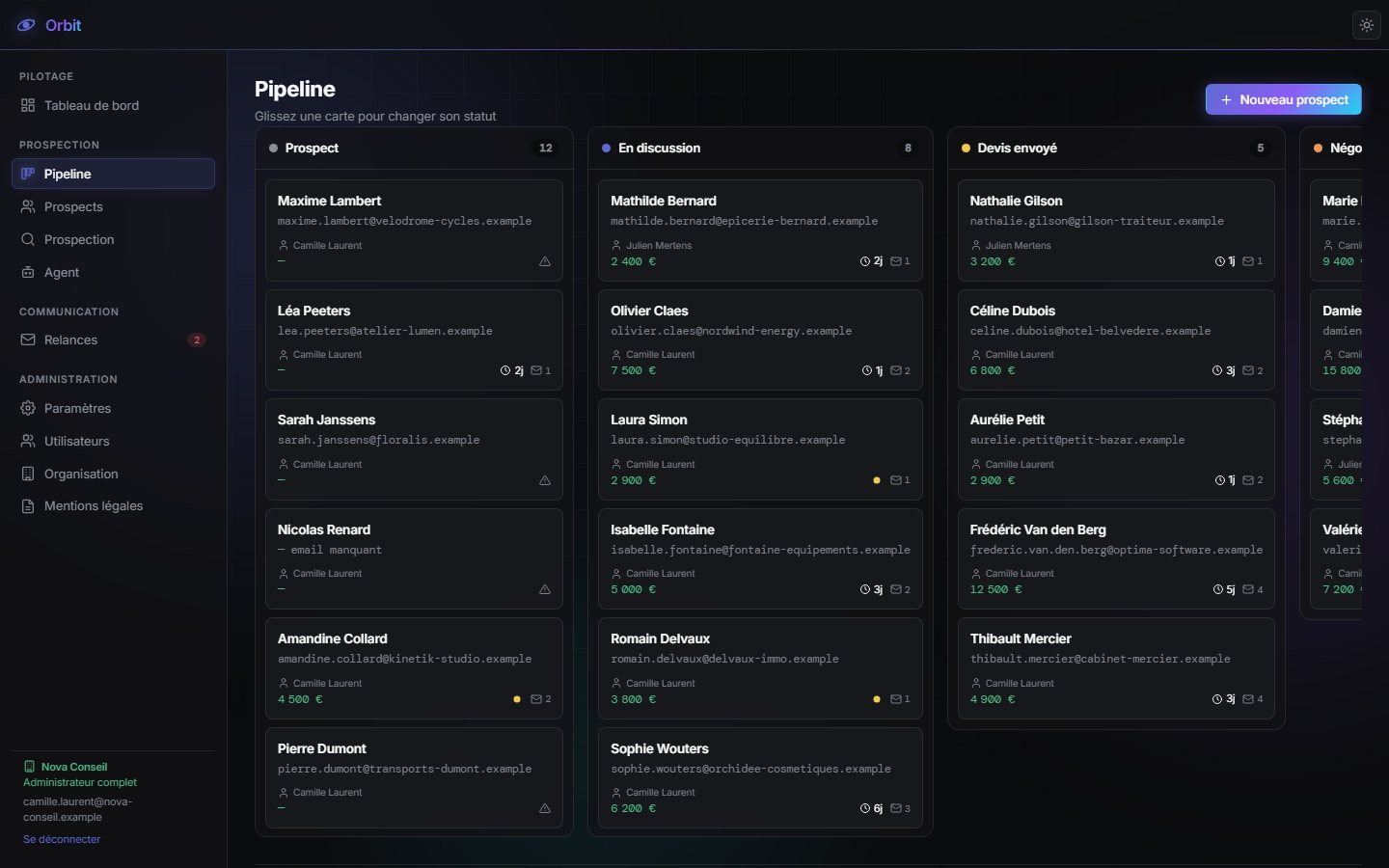
Chaque colonne est une étape de vente. Glissez une carte d'une colonne à l'autre pour changer son statut.
Les étapes
Prospect → En discussion → Devis envoyé → Négociation → Client, avec deux issues négatives : Refusé et Abandon.
Lire une carte
- Le nom, l'entreprise et la valeur estimée.
- Un badge indique la prochaine relance (« dans 3 j », « imminente ») ou « Automatisation désarmée » si aucune relance ne peut partir (e-mail manquant, par exemple).
- Cliquez sur la carte pour ouvrir la fiche prospect.
Passer un prospect en Devis envoyé programme automatiquement une relance devis 7 jours plus tard. Pas besoin de vous en souvenir.
Le bouton Nouveau prospect crée une fiche directement depuis le pipeline.
Prospects et fiche prospect
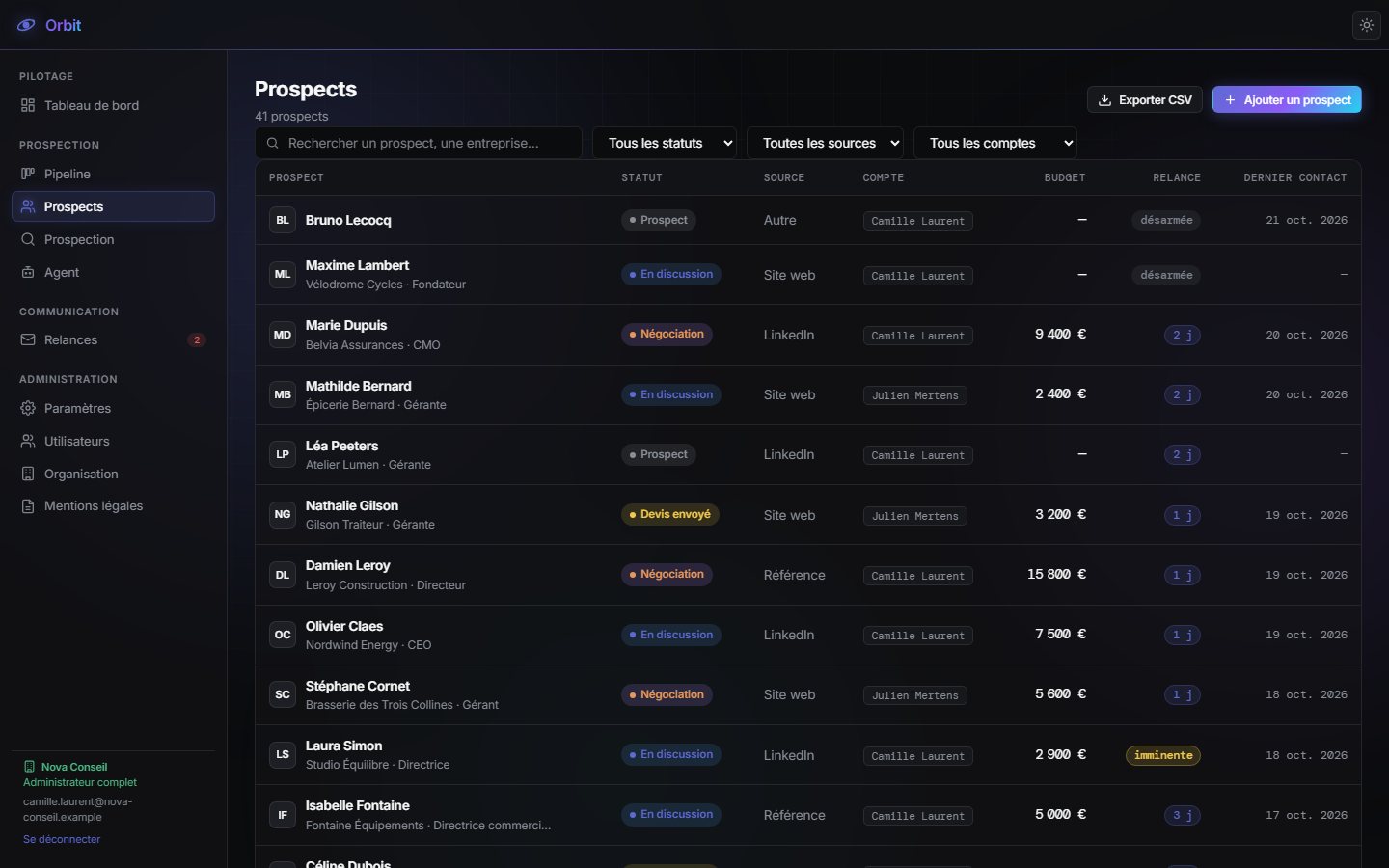
La liste complète de vos prospects, et la fiche détaillée de chacun.
Rechercher, filtrer, exporter
- Rechercher un prospect, une entreprise… filtre instantanément la liste.
- Les menus Tous les statuts, Toutes les sources et Tous les comptes affinent l'affichage.
- Les colonnes : prospect, statut, source, compte d'origine, budget, relance, dernier contact.
- Exporter CSV télécharge la liste pour Excel ou Google Sheets.
- Ajouter un prospect ouvre une fiche vierge : nom et e-mail sont obligatoires.
La fiche prospect
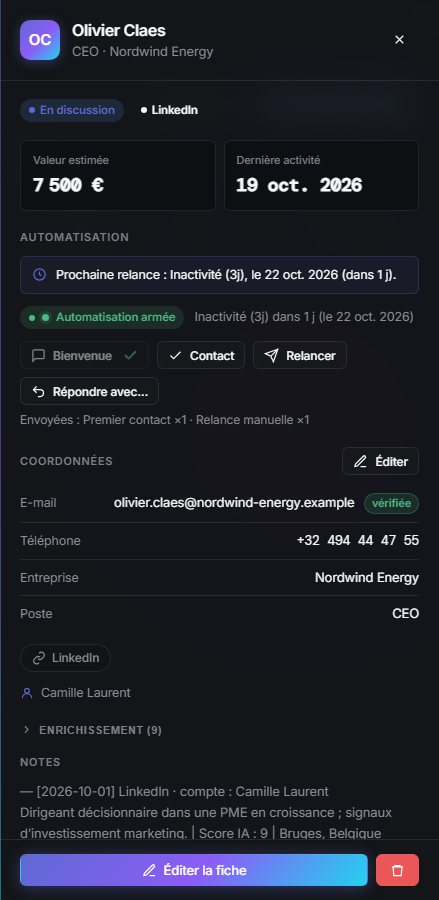
Cliquez sur un prospect : sa fiche s'ouvre en panneau latéral, sans quitter la liste.
 12345
12345- 1Automatisation : prochaine relance prévue.
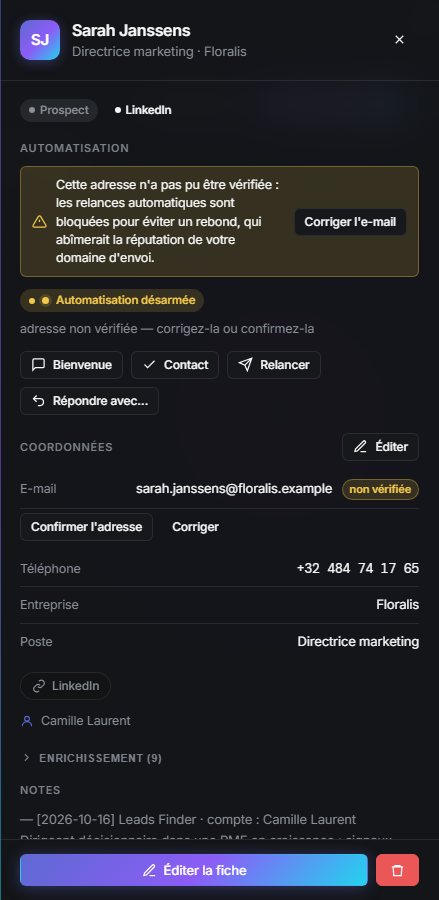
- 2Actions : Bienvenue, Contact, Relancer, Répondre avec…
- 3Coordonnées, avec l'état de l'adresse e-mail.
- 4Enrichissement et notes.
- 5Éditer la fiche ; la corbeille à droite la supprime.
| Bloc | Contenu |
|---|---|
| En-tête | Valeur estimée et date de dernière activité. |
| Automatisation | Armée ou désarmée, prochaine relance prévue et nombre de relances déjà envoyées. |
| Coordonnées | E-mail (avec son état : vérifiée / non vérifiée), téléphone, entreprise, poste, profil LinkedIn, site web. Éditer pour modifier. |
| Enrichissement | Score de qualification, niveau de décision, séniorité, taille et secteur de l'entreprise, localisation, canal d'origine. |
| Notes | Contexte, besoins, historique libre. |
| Historique de relances | Chaque e-mail envoyé, avec sa date et son résultat. |
Les actions de la fiche
| Bouton | Effet |
|---|---|
| Bienvenue | Envoie le message de premier contact et lance la séquence de relances. |
| Contact | Enregistre un échange réel (le prospect a répondu, vous l'avez appelé). Remet le compteur d'inactivité à zéro. |
| Relancer | Envoie une relance tout de suite (la relance devis si le prospect est au statut « Devis envoyé »). |
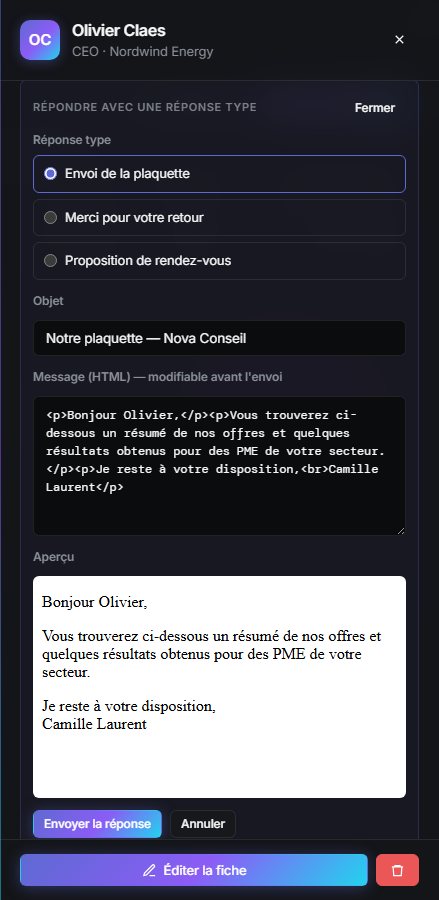
| Répondre avec… | Choisissez une réponse type, relisez-la (objet et message modifiables), puis Envoyer la réponse depuis votre boîte. |
Si l'adresse n'a pas pu être vérifiée, Orbit bloque les relances automatiques pour protéger la réputation de votre domaine. Corrigez l'adresse avec Corriger l'e-mail, ou confirmez-la avec Confirmer l'adresse si vous êtes sûr qu'elle est bonne.
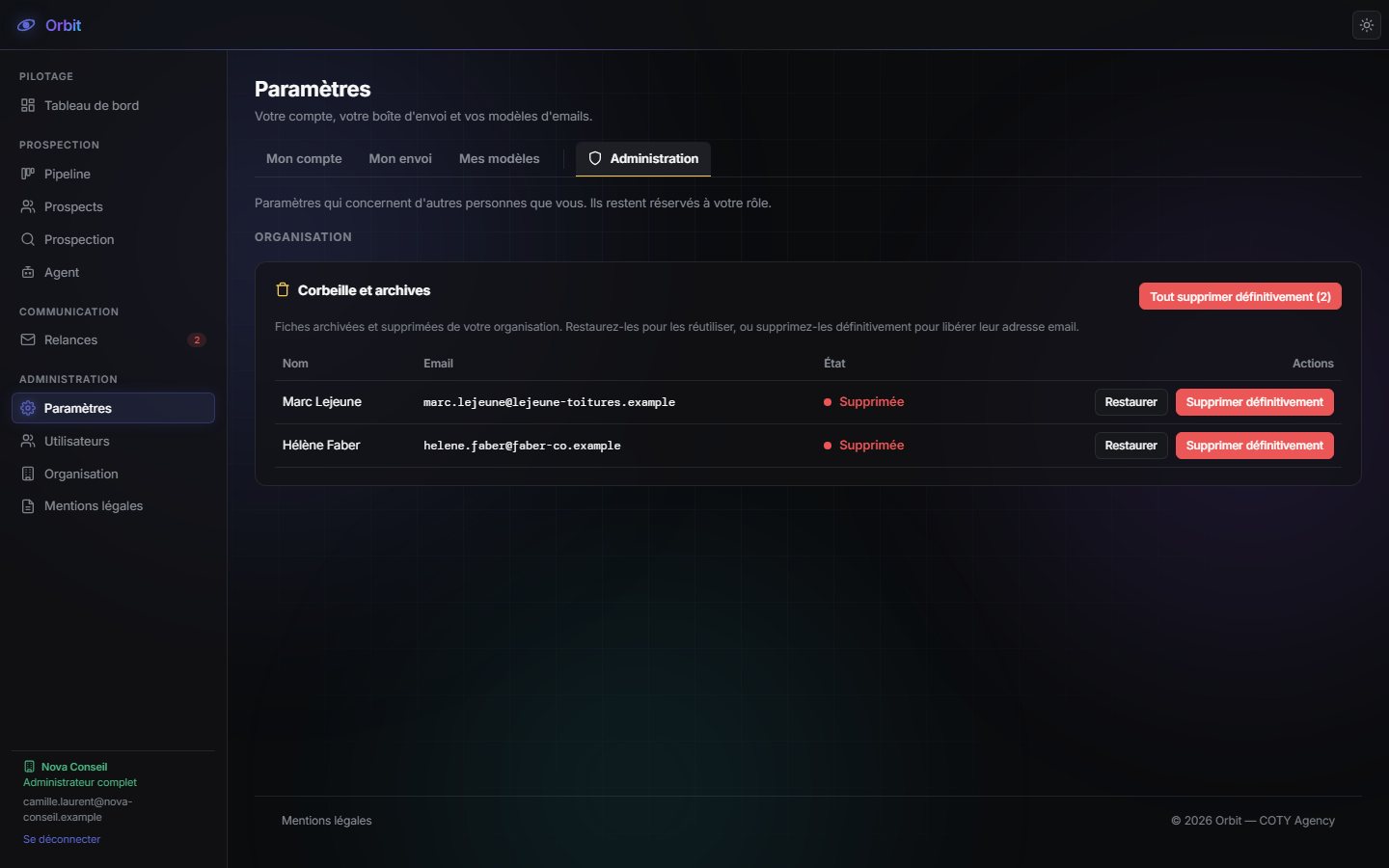
Pour supprimer un prospect, utilisez le bouton de suppression de la fiche : il part à la corbeille, récupérable dans Paramètres → Administration.
Relances automatiques
Orbit relance vos prospects à votre place, depuis votre boîte e-mail, avec vos modèles. Le moteur passe toutes les heures.
La séquence
| Relance | Quand elle part |
|---|---|
| Premier contact | Sur demande (bouton « Bienvenue ») ; ou automatiquement pour les nouvelles fiches dont l'adresse est fiable, si les relances automatiques sont activées. |
| Relance d'inactivité | 3, 7 puis 14 jours sans nouvelles après le premier contact ou votre dernier échange. |
| Relance devis | 7 jours après le passage en « Devis envoyé ». |
| Relance manuelle | Quand vous cliquez sur « Relancer » dans une fiche. |
Une relance ne part que si vous avez créé le modèle correspondant dans Paramètres → Mes modèles. C'est volontaire : aucun e-mail générique ne part en votre nom.
Le journal des relances
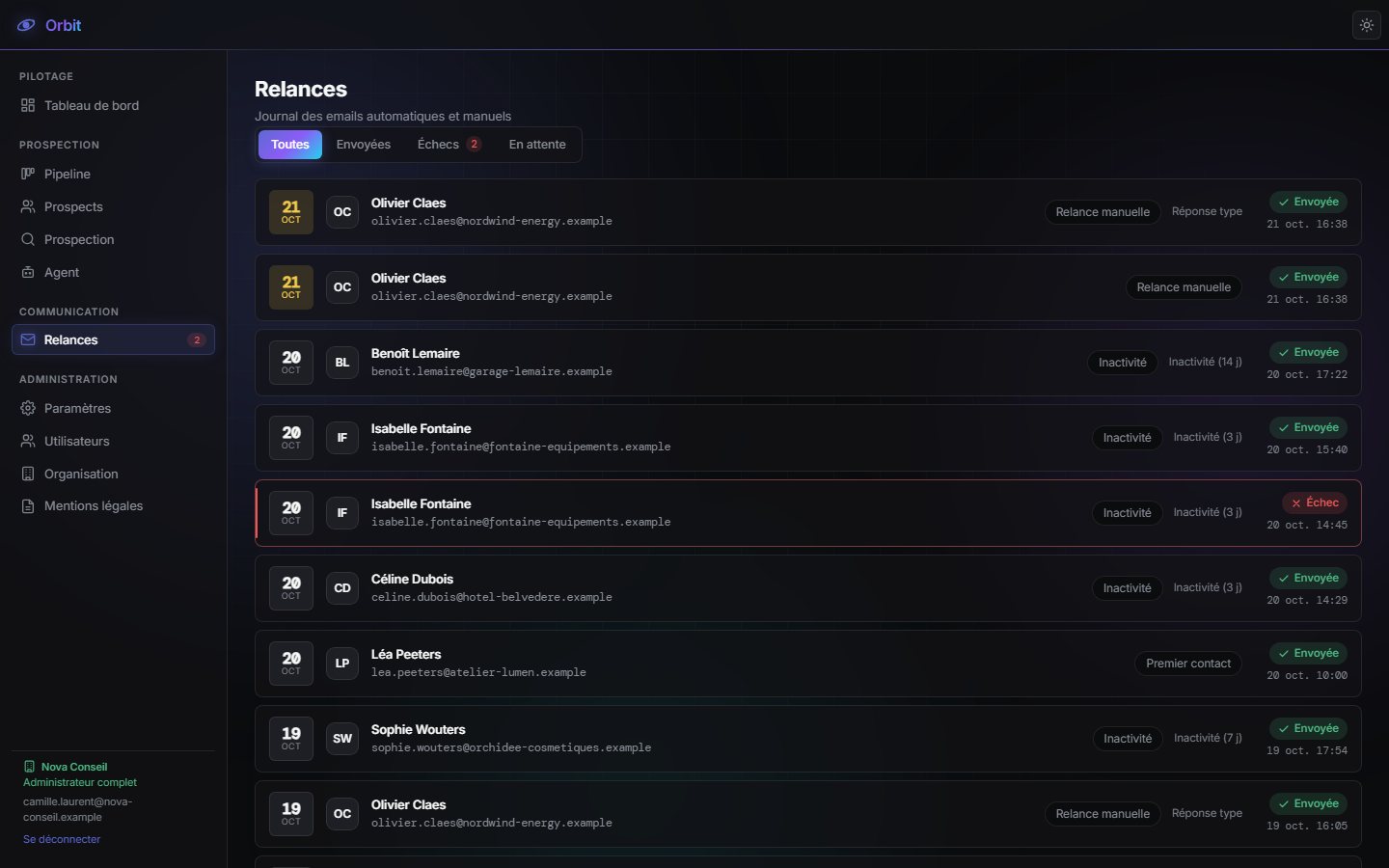
Les onglets Toutes, Envoyées, Échecs et En attente classent les envois. Un échec indique sa cause (adresse refusée, boîte déconnectée…) : corrigez la fiche ou reconnectez votre boîte, puis relancez depuis la fiche.
Boîte d'envoi, modèles et réponses types
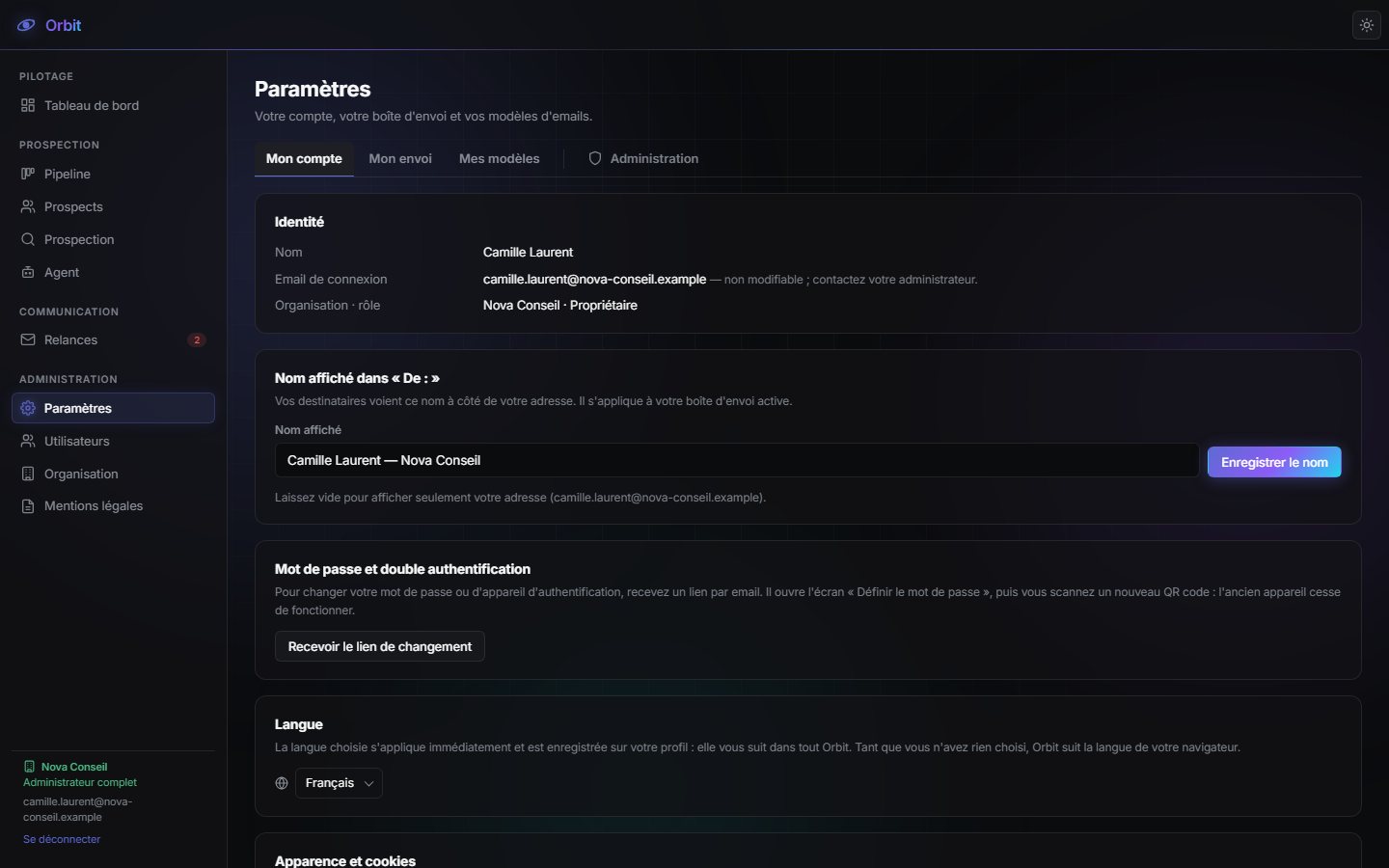
Tout se règle dans Paramètres, en quatre onglets : Mon compte, Mon envoi, Mes modèles et Administration.
Mon compte
Votre identité, le nom affiché dans « De : » de vos e-mails (ex. « Marie Dupont — Exemple SRL »), le lien de changement de mot de passe ou d'appareil de double authentification, la langue, le thème et vos choix de cookies.
Mon envoi : connecter votre boîte
Vos relances partent de votre adresse, jamais de celle de COTY. Deux méthodes :
- Connexion en un clic (recommandée) — Se connecter avec Microsoft ou Se connecter avec Google : Outlook, Hotmail, Microsoft 365, Gmail, Google Workspace. Aucun mot de passe n'est saisi dans Orbit.
- Serveur SMTP — pour OVH, Brevo, SendGrid ou votre propre domaine : serveur, port (465 ou 587), identifiant et mot de passe, puis Enregistrer et tester.
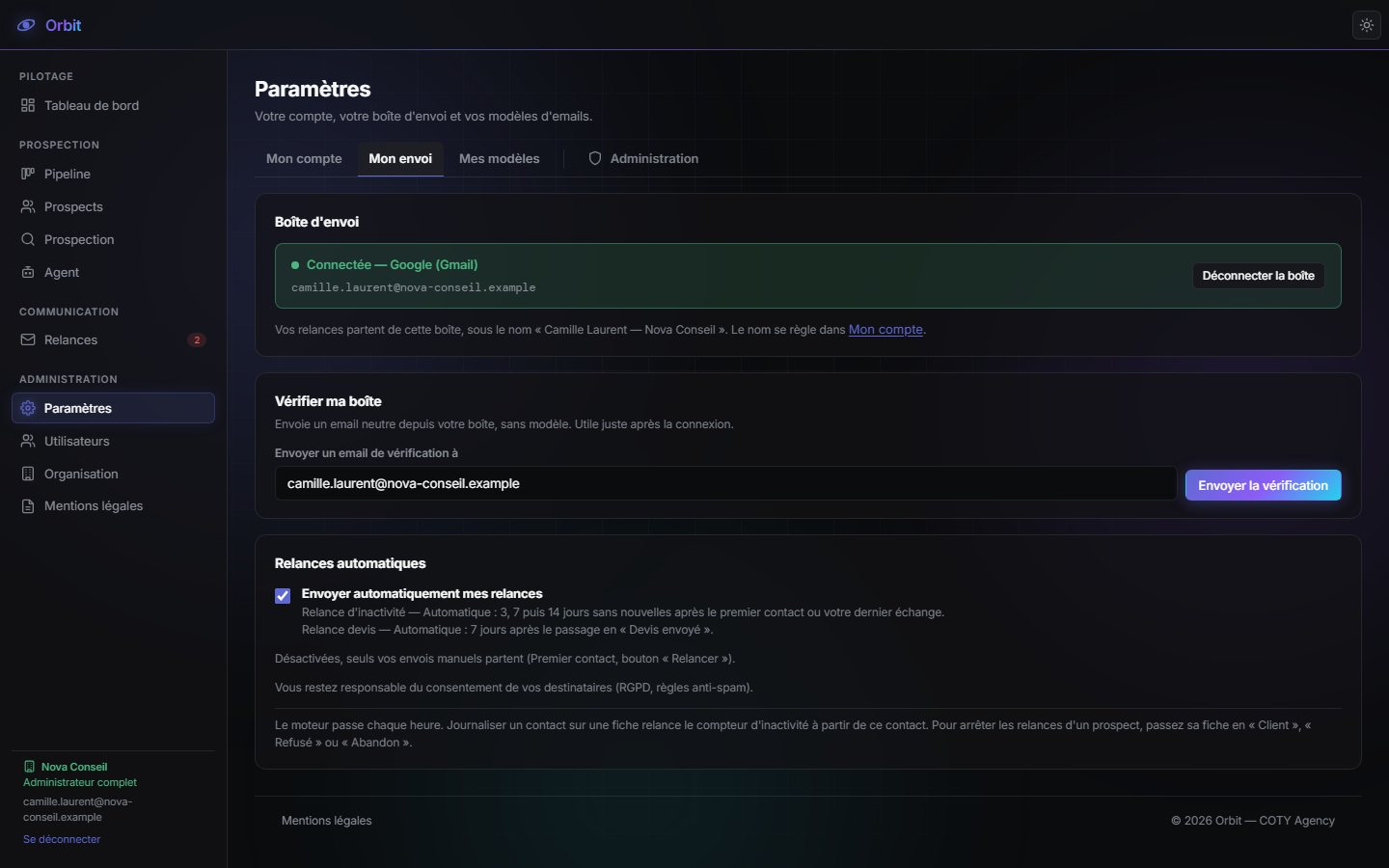
Une fois la boîte connectée, Envoyer la vérification vous envoie un e-mail neutre pour contrôler que tout fonctionne. L'interrupteur Envoyer automatiquement mes relances active ou suspend la séquence automatique ; désactivé, seuls vos envois manuels partent.
Gmail refuse votre mot de passe habituel en SMTP : créez un « mot de passe d'application » dans votre compte Google (Sécurité → Validation en deux étapes), ou utilisez simplement la connexion en un clic.
Mes modèles
Un modèle par type de relance (Premier contact, Inactivité, Relance devis, Relance manuelle). Pour chacun :
- Cliquez sur le type à modifier. Partez d'un exemple avec Partir d'un exemple, ou importez un fichier
.html. - Rédigez l'objet et le contenu. Insérez des variables :
{prenom},{nom},{entreprise},{poste}. - Si besoin, créez des variantes par canal d'origine (formulaire du site, LinkedIn, Google Maps…). Sinon, « Toutes les variantes » s'applique partout.
- Cliquez sur Enregistrer le modèle.
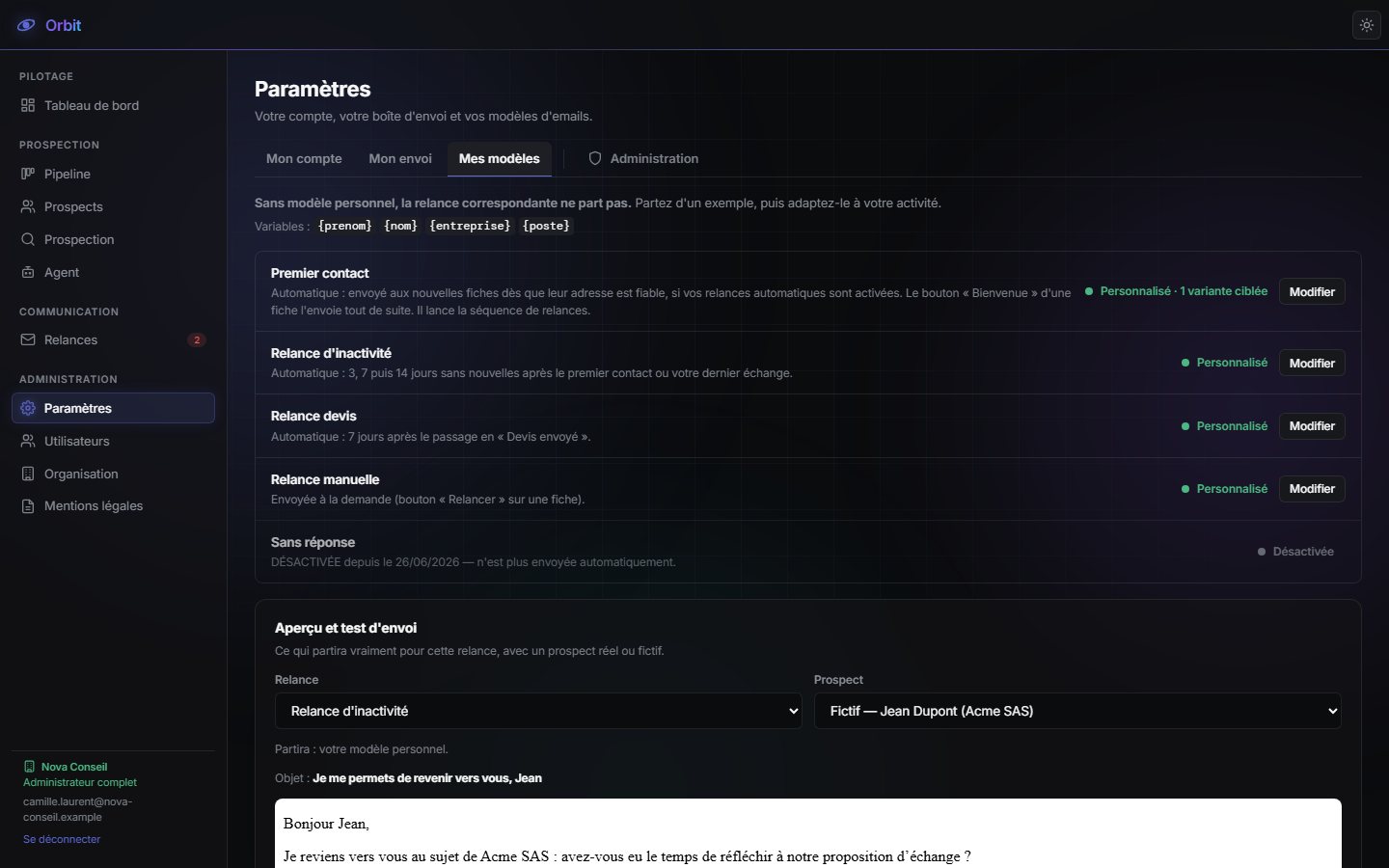
Le bloc Aperçu et test d'envoi montre exactement ce qui partira, avec un prospect réel ou fictif, et permet d'Envoyer le test à votre propre adresse.
Mes réponses types
Des réponses prêtes à l'emploi pour vos échanges (ex. « Merci, voici mes disponibilités »). Créez-les avec Créer une réponse type ; utilisez-les depuis une fiche avec Répondre avec….
Administration
Réservée aux administrateurs : la corbeille et les archives de l'organisation. Restaurer remet une fiche en service ; Supprimer définitivement l'efface avec son historique (irréversible).
Prospector : missions de recherche
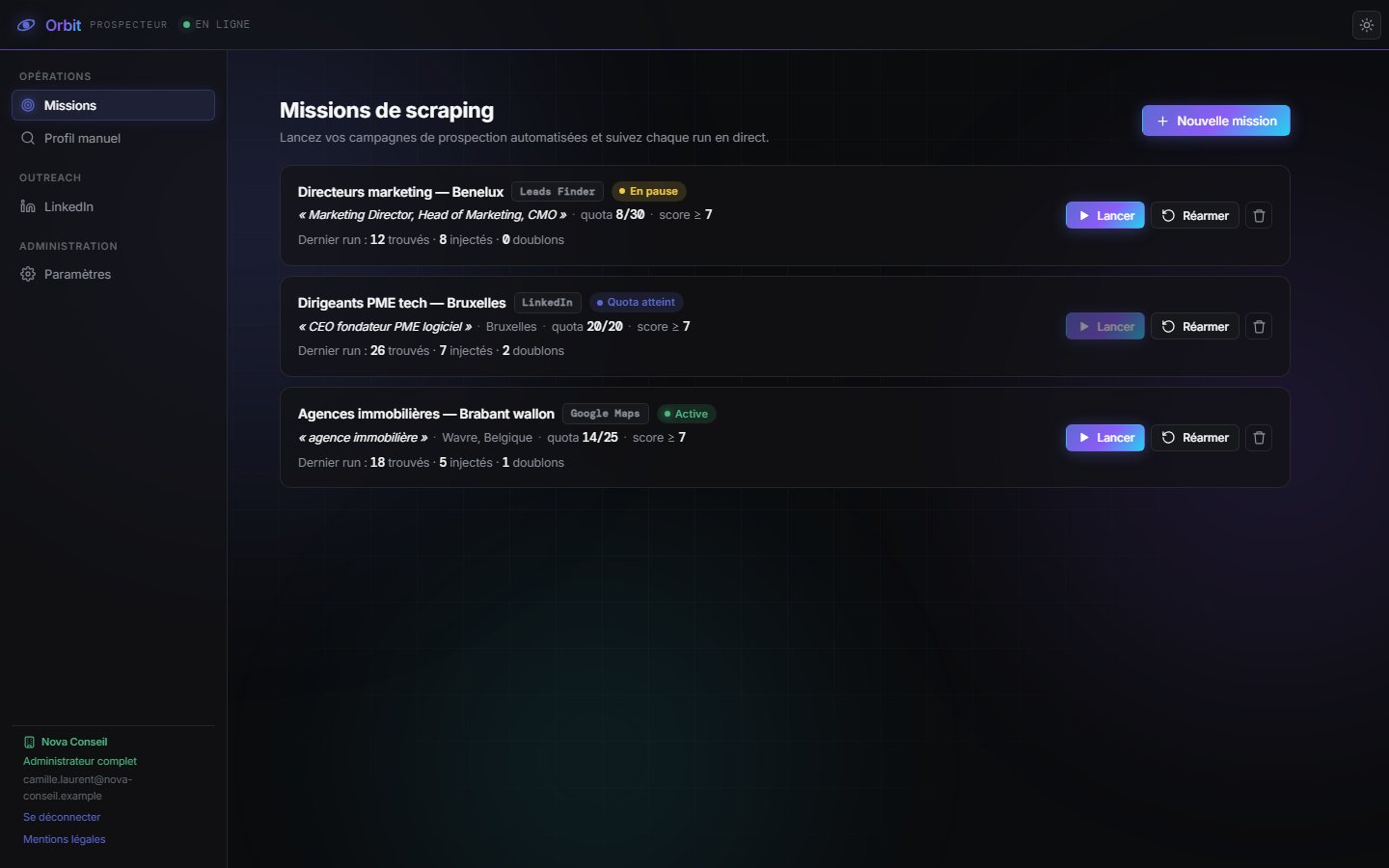
Ouvrez le Prospector depuis l'entrée Prospection du menu du CRM. Une mission est une recherche automatisée : Orbit trouve des profils, les qualifie avec l'IA et crée les fiches des meilleurs dans le CRM.
Les trois canaux
| Canal | Idéal pour |
|---|---|
| Google Maps | PME, commerces et artisans locaux (« plombier » à « Bruxelles »). |
| Cadres et décideurs d'un secteur. | |
| Leads Finder | Une base B2B avec e-mail et téléphone, filtrée par poste, pays, secteur, séniorité et taille d'entreprise. |
Créer une mission
- Cliquez sur Nouvelle mission.
- Donnez un libellé (ex. « Plombiers Bruxelles ») et choisissez le canal.
- Google Maps et LinkedIn : saisissez la requête et la localisation. Leads Finder : les intitulés de poste, pays, secteurs, séniorité, taille d'entreprise et options (e-mail obligatoire, e-mails vérifiés uniquement, téléphone obligatoire).
- Réglez le quota (nombre de fiches visées) et le seuil de score (1 à 10) : seuls les profils au-dessus du seuil deviennent des fiches.
- Ajustez si besoin le prompt de qualification (ce que l'IA doit juger), puis Créer la mission.
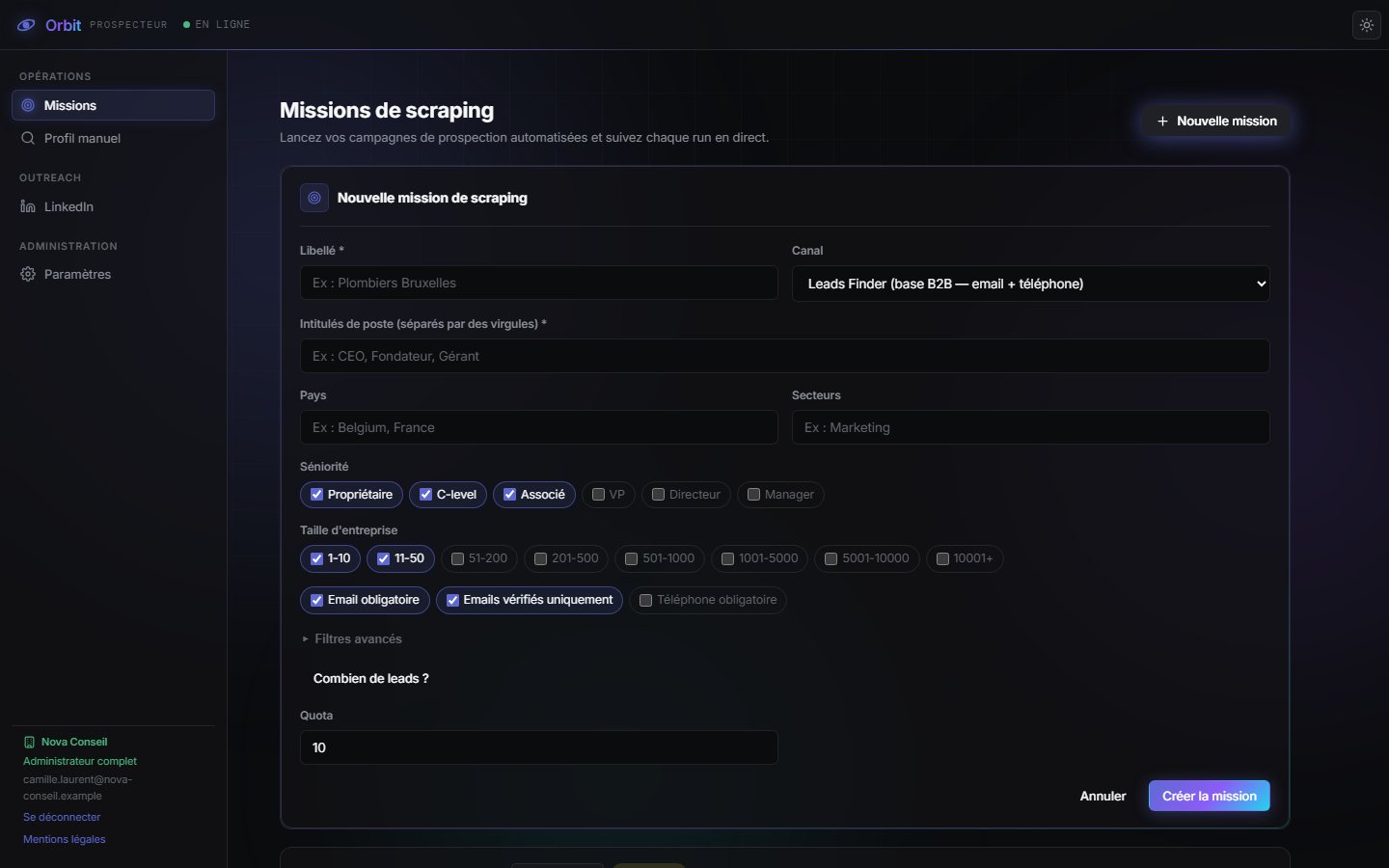
Avec Leads Finder, le bouton Combien de leads ? compte gratuitement les profils disponibles avant toute dépense. Ajustez vos filtres jusqu'à obtenir un volume utile.
Lancer et suivre une mission
Lancer démarre la recherche : le journal du run s'affiche en direct (profils trouvés, qualifiés, injectés, doublons écartés). À la fin, la carte de la mission indique le bilan du dernier run.
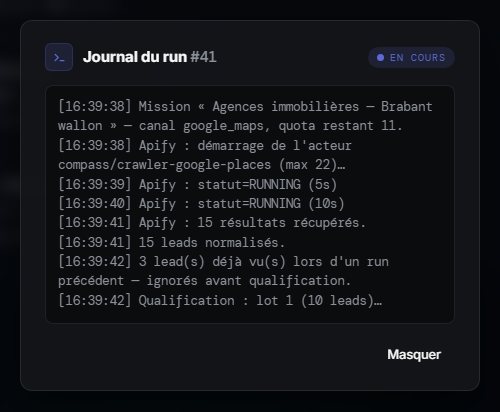
Une mission dont le quota est atteint passe au statut Quota atteint. Réarmer remet son compteur à zéro pour une nouvelle série.
Prospector : profil LinkedIn manuel
Vous avez repéré un profil intéressant sur LinkedIn ? Collez son adresse : Orbit l'analyse et crée la fiche en un clic.
- Menu Profil manuel : collez l'URL du profil LinkedIn, puis Analyser.
- Orbit affiche une description du profil et un avis : la personne a-t-elle besoin de vos services ? Le profil est marqué Pertinent ou Peu pertinent.
- Cliquez sur Créer la fiche prospect pour l'ajouter au CRM, ou sur Refuser pour l'écarter.
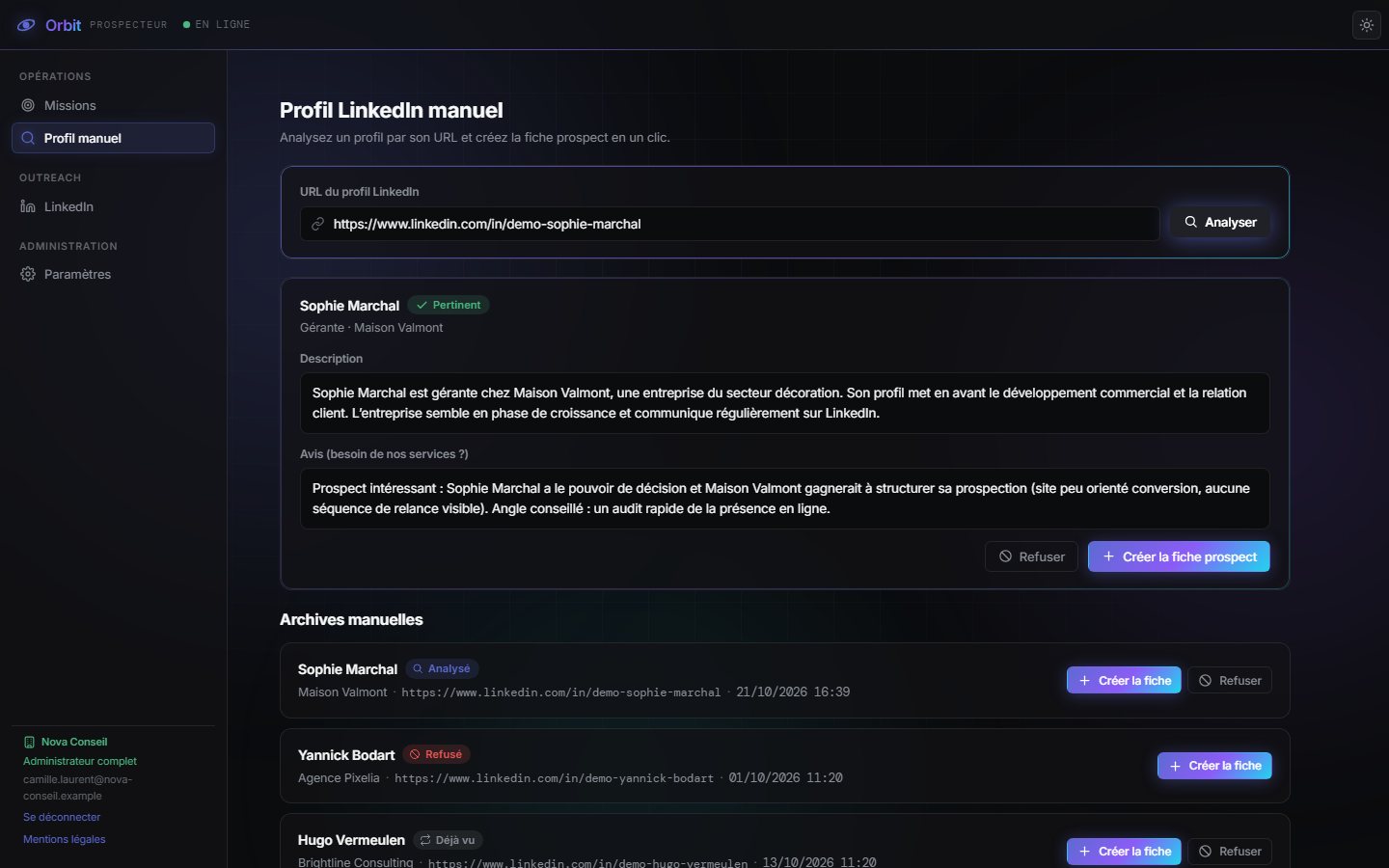
Les profils analysés restent dans les archives manuelles : un profil déjà vu est signalé pour éviter les doublons.
Prospector : outreach LinkedIn et agent bureau
L'outreach LinkedIn envoie les demandes de connexion et le premier message depuis votre propre compte, grâce à un petit agent installé sur votre ordinateur. Vous gardez le contrôle de chaque invitation.
Installer l'agent bureau
- Dans le CRM, menu Agent : cliquez sur Télécharger l'agent et lancez l'installeur.
- Cliquez sur Générer un code d'appairage et saisissez ce code dans l'agent (valable quelques minutes, usage unique).
- Connectez votre compte LinkedIn dans la fenêtre qui s'ouvre. Aucun mot de passe n'est stocké par Orbit.
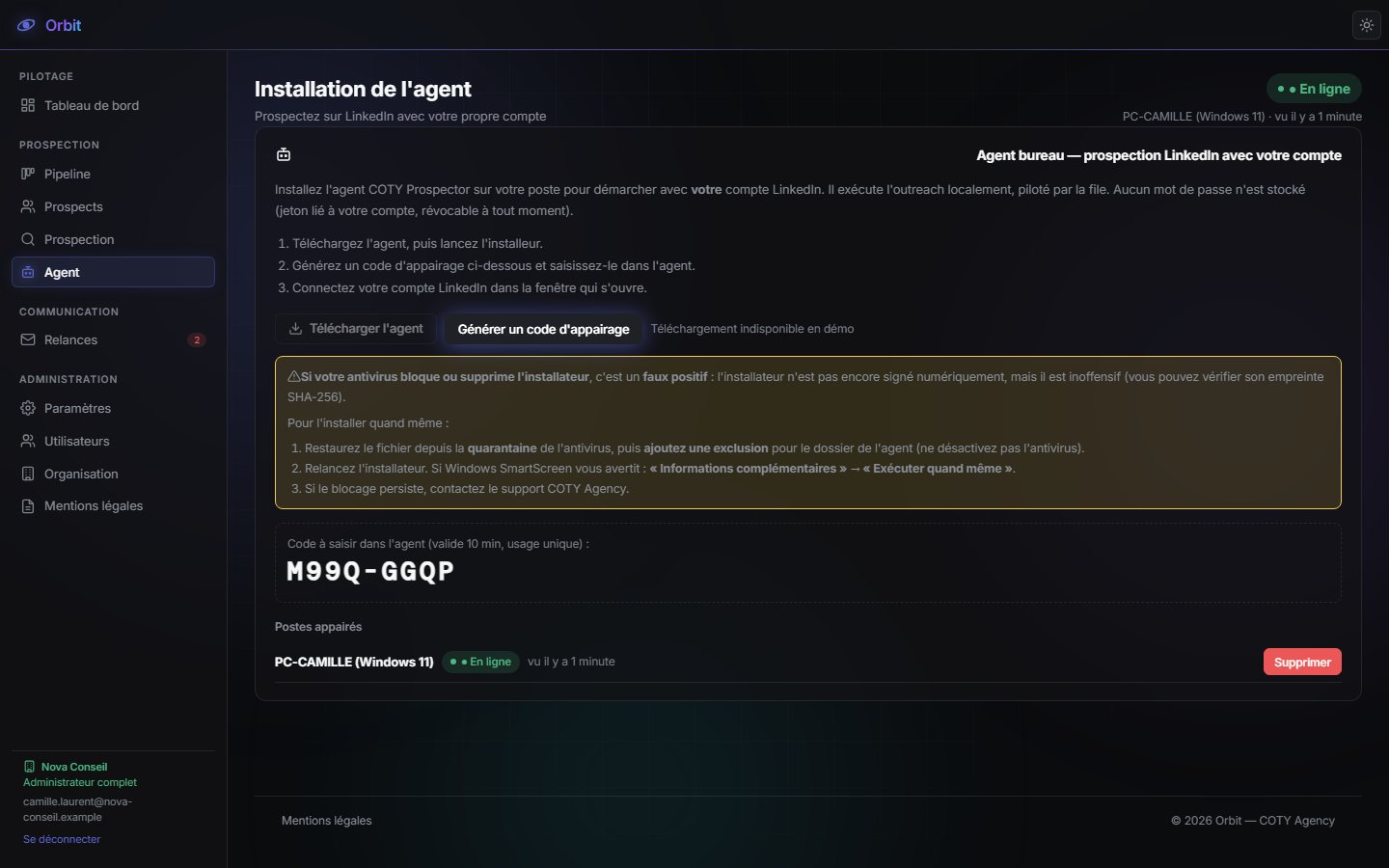
Si votre antivirus bloque l'installateur, restaurez-le depuis la quarantaine et ajoutez une exclusion pour le dossier de l'agent. Si Windows SmartScreen vous avertit : « Informations complémentaires » puis « Exécuter quand même ». En cas de doute, contactez le support.
La file d'outreach
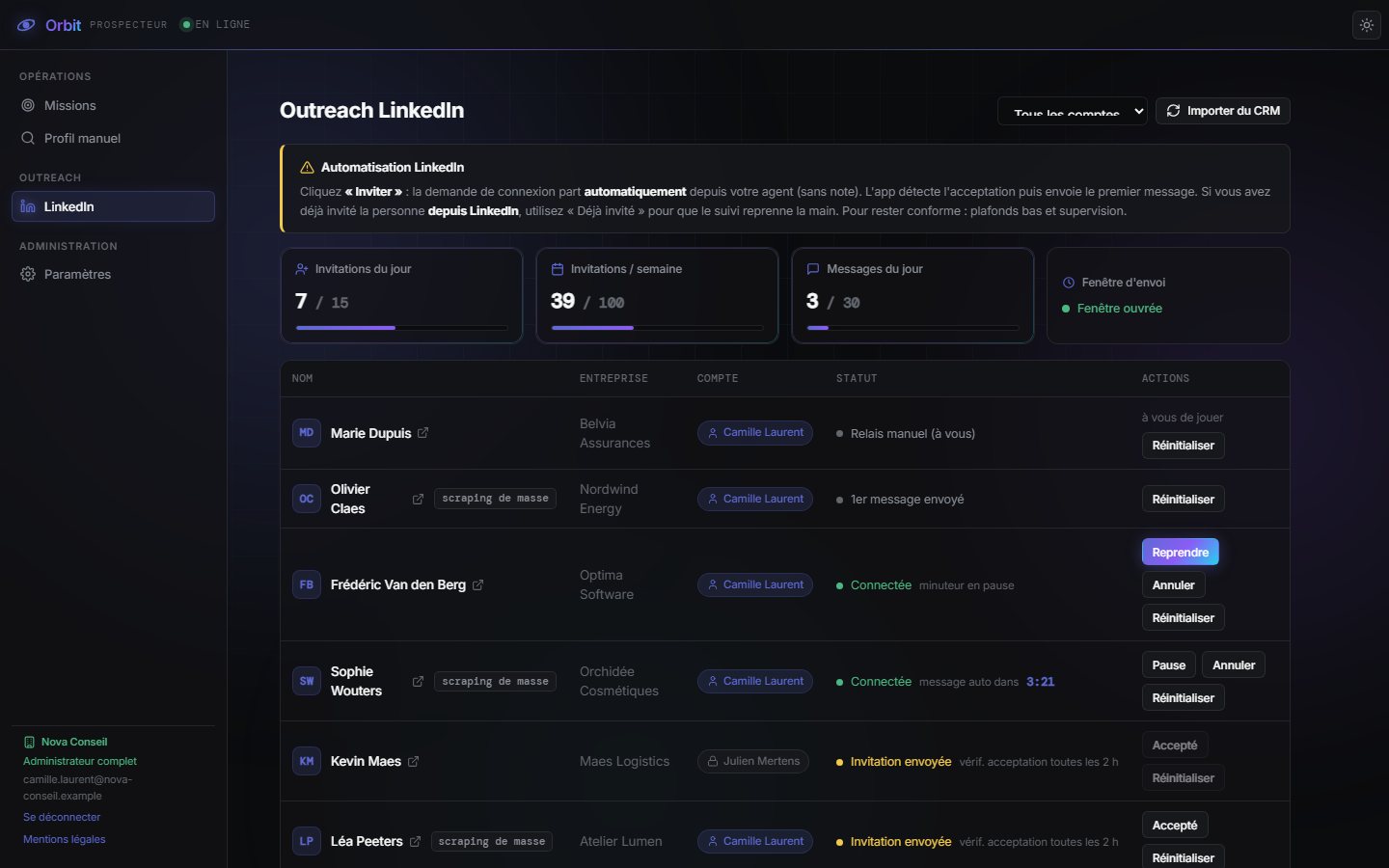
- Importer du CRM ajoute à la file les prospects qui ont un profil LinkedIn.
- Cliquez sur Inviter : la demande de connexion part automatiquement depuis votre agent (sans note).
- Orbit vérifie l'acceptation toutes les 2 heures (ou tout de suite avec Vérifier).
- Une fois la connexion acceptée, le premier message part après un délai de 5 minutes. Pause arrête le minuteur, Reprendre le relance, Annuler supprime l'envoi automatique. Si vous voyez l'acceptation avant Orbit, cliquez sur Accepté.
- Ensuite, c'est à vous de jouer : la conversation se poursuit dans LinkedIn.
| Statut | Signification |
|---|---|
| À contacter / À inviter | Le prospect attend votre invitation. |
| Invitation envoyée | En attente d'acceptation. |
| Connectée | Acceptée : le premier message va partir. |
| 1er message envoyé | Le premier message est parti. |
| Relais manuel (à vous) | La suite se fait à la main dans LinkedIn. |
Vous avez déjà invité la personne directement sur LinkedIn ? Cliquez sur Déjà invité pour que le suivi reprenne la main. Les prospects d'un autre membre de l'équipe sont visibles mais verrouillés (messagerie privée). Réinitialiser remet une fiche « à contacter » pour rejouer tout le parcours.
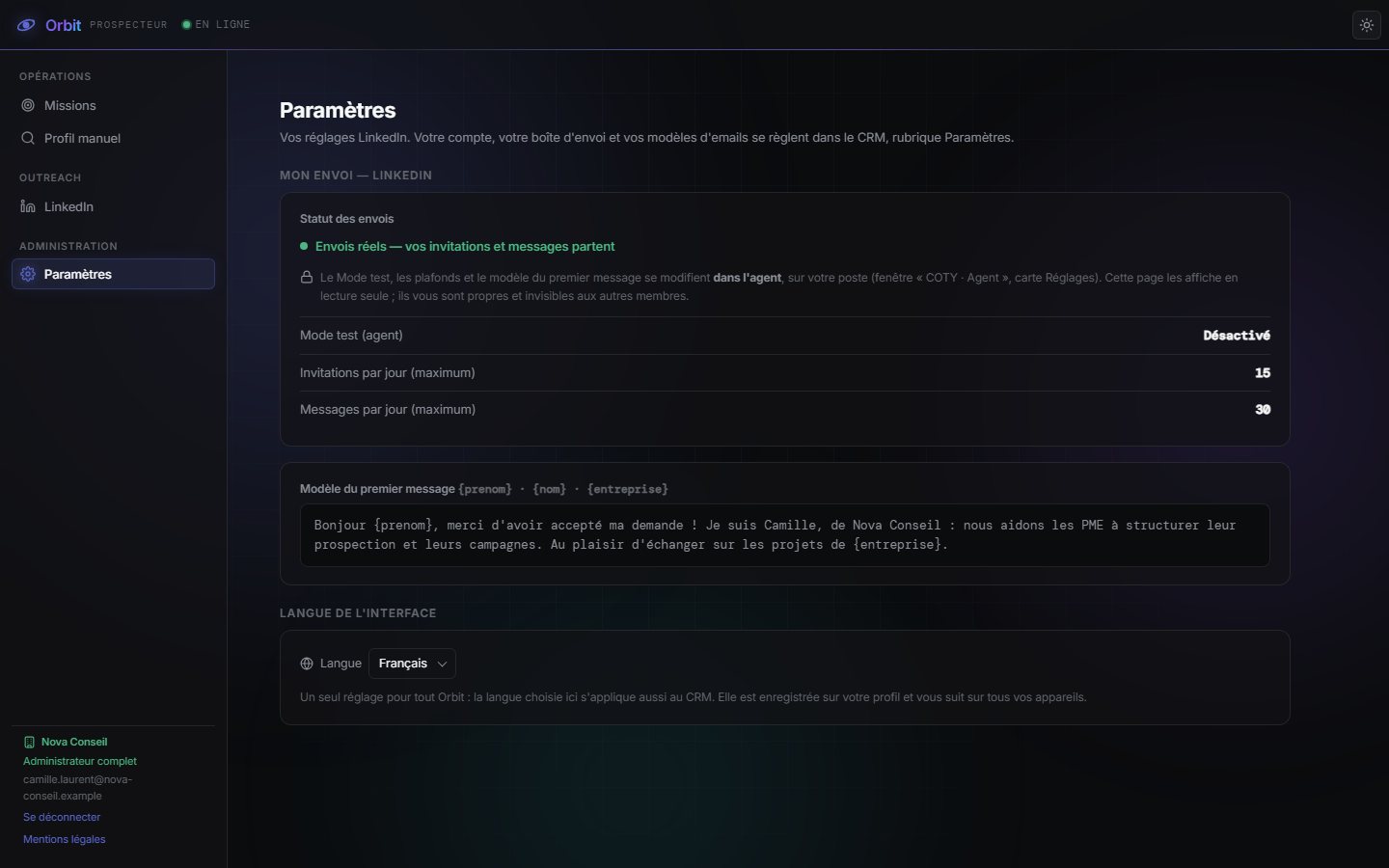
Les quotas affichés (invitations du jour et de la semaine, messages du jour) et la fenêtre d'envoi aux heures ouvrées protègent votre compte LinkedIn. Le mode test de l'agent permet de tout essayer sans rien envoyer ; le modèle du premier message se personnalise dans l'agent, et aucun message ne part tant qu'il ne l'est pas.
Paramètres du Prospector
Le menu Paramètres du Prospector affiche le statut des envois (réels ou mode test), les plafonds de votre agent, le modèle du premier message et la langue de l'interface (commune à tout Orbit).
Équipe, rôles et organisation
Chaque organisation a son espace étanche. L'administrateur invite ses collègues et choisit ce que chacun peut faire.
Inviter un utilisateur
- Menu Utilisateurs : saisissez l'adresse e-mail de la personne, cochez ses droits (Lecture, Édition CRM, Scraping, Admin) et cliquez sur Inviter.
- Elle reçoit un e-mail d'activation (voir chapitre 2).
- Pour modifier ses droits plus tard, cochez ou décochez les cases de sa ligne puis Enregistrer. Décochez Actif pour suspendre un compte sans le supprimer ; la croix rouge le supprime définitivement.
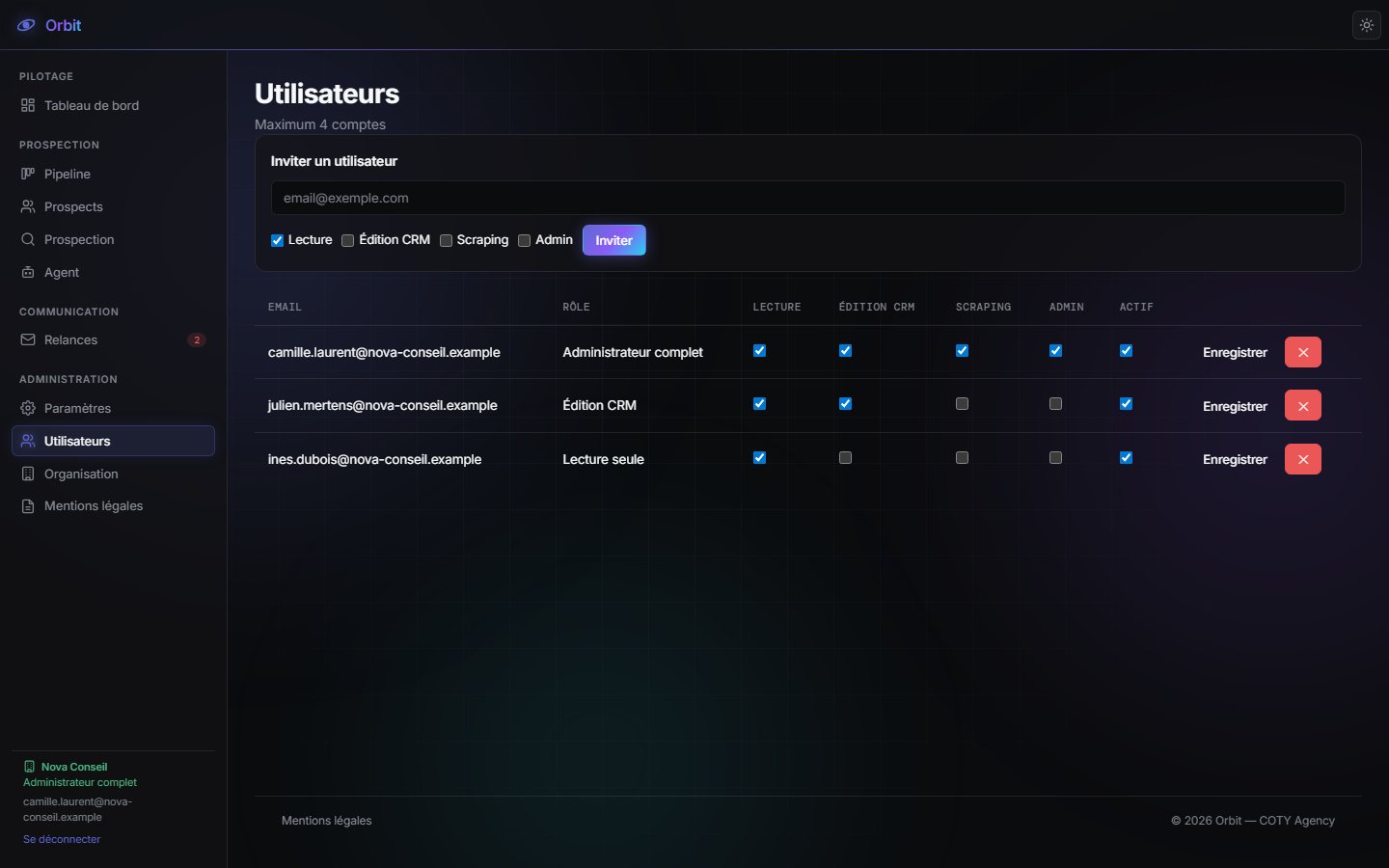
| Droit | Ce qu'il permet |
|---|---|
| Lecture | Consulter le tableau de bord, le pipeline et les fiches. |
| Édition CRM | Créer et modifier des prospects, envoyer des relances, gérer ses paramètres d'envoi. |
| Scraping | Utiliser le Prospector et l'agent LinkedIn. |
| Admin | Tout ce qui précède, plus les utilisateurs et la corbeille de l'organisation. |
Le nombre de comptes dépend de votre abonnement ; il est rappelé en haut de la page.
Organisation
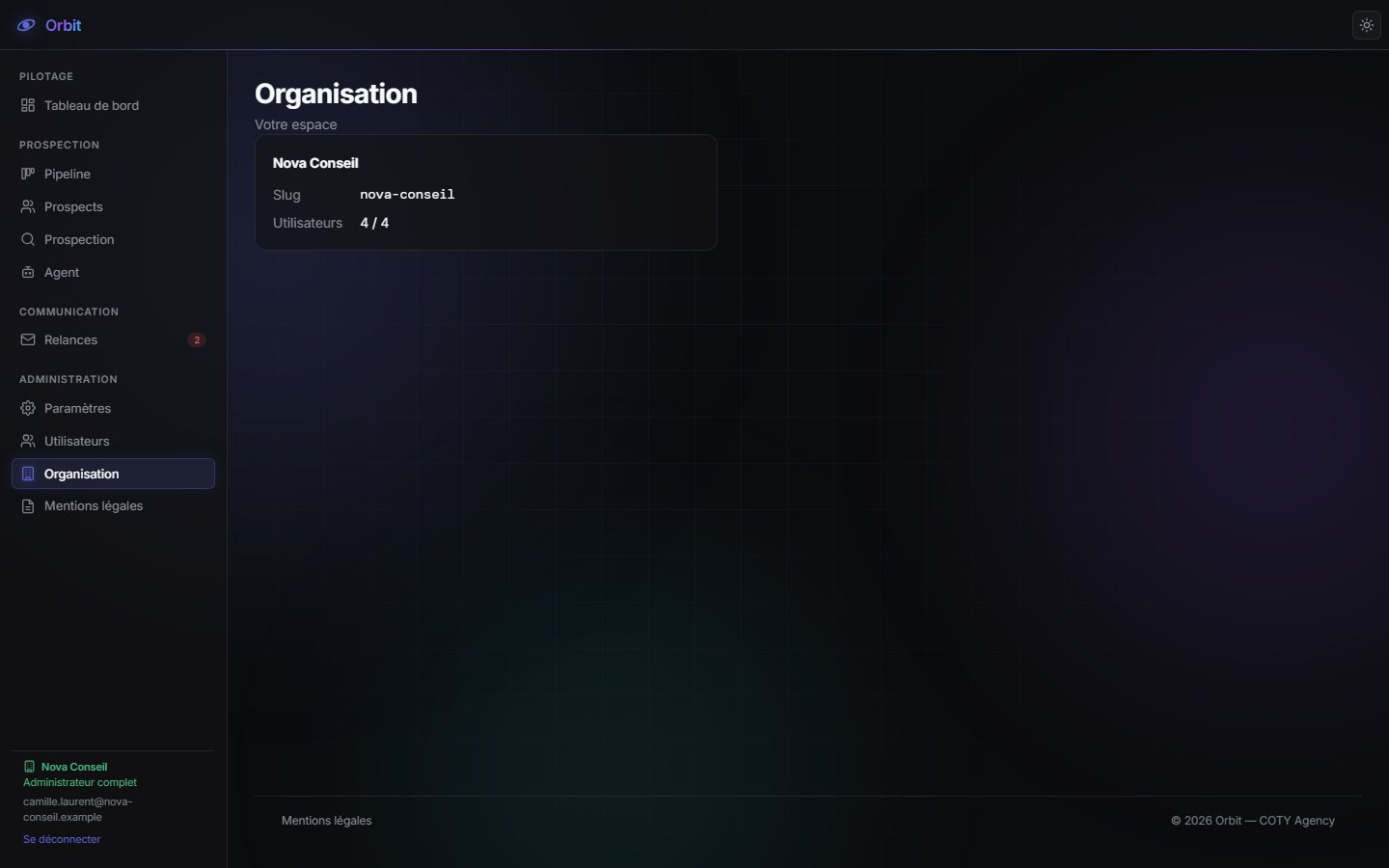
Le menu Organisation, visible du propriétaire de l'espace, résume votre organisation : son nom, son identifiant et ses utilisateurs.
Sécurité et RGPD
- Double authentification obligatoire pour chaque utilisateur.
- Cloisonnement par organisation : la base de données elle-même empêche un client de voir les données d'un autre.
- Droits par utilisateur : chacun ne voit et ne fait que ce que son rôle permet.
- Identifiants d'envoi chiffrés ; la connexion en un clic évite même de confier un mot de passe.
- Hébergement européen des données (Union européenne).
- Envois depuis votre boîte : jamais au nom de COTY.
Vous restez responsable du traitement des données de vos prospects : base légale de la prospection B2B (intérêt légitime), information des personnes, respect des demandes d'opposition et de suppression. Supprimez définitivement une fiche (corbeille) quand une personne le demande.
Questions fréquentes et dépannage
- Mes relances ne partent pas.
- Vérifiez dans l'ordre : une boîte est connectée (Mon envoi) ; « Envoyer automatiquement mes relances » est activé ; le modèle de la relance existe (Mes modèles) ; l'adresse du prospect est vérifiée (sinon l'automatisation est désarmée).
- Le badge « Automatisation désarmée » apparaît sur une carte.
- L'e-mail du prospect manque ou n'a pas pu être vérifié. Ouvrez la fiche et corrigez ou confirmez l'adresse.
- Mon code de double authentification est refusé.
- Vérifiez que l'heure de votre téléphone est automatique, attendez le code suivant et réessayez. En cas de perte du téléphone : Paramètres → Mon compte → Recevoir le lien de changement, ou contactez votre administrateur.
- Une relance est en échec.
- Ouvrez Relances → Échecs pour lire la cause. Le plus souvent : adresse refusée par le serveur du destinataire, ou boîte déconnectée (reconnectez-la dans Mon envoi).
- Ma mission ne trouve rien.
- Élargissez la requête ou la localisation, baissez le seuil de score, ou utilisez « Combien de leads ? » (Leads Finder) pour calibrer vos filtres avant de lancer.
- L'invitation LinkedIn ne part pas.
- Vérifiez que l'agent est en ligne (menu Agent), que la session LinkedIn est « connectée », que le mode test de l'agent est désactivé et que vous êtes dans la fenêtre d'envoi et sous les quotas du jour.
- J'ai supprimé un prospect par erreur.
- Un administrateur peut le restaurer depuis Paramètres → Administration → Corbeille et archives.
- Puis-je exporter mes données ?
- Oui : Prospects → Exporter CSV.
Support
Une question, un souci, une idée d'amélioration ? Écrivez-nous :
- E-mail : contact@coty.agency
- Formulaire : coty.agency/contact.html
- Démo en ligne : coty.agency/demo-orbit
Nous répondons sous un jour ouvré. Indiquez le nom de votre organisation, ce que vous faisiez et, si possible, une capture d'écran — sans jamais nous envoyer de mot de passe ni de code de sécurité.