
Présentation
COTY Secrétariat est une secrétaire virtuelle pour les petites entreprises. Vous lui parlez comme à une collaboratrice : elle consulte vos e-mails, votre agenda, vos contacts et vos devis, puis prépare le travail. Vous gardez la main sur tout ce qui part vers l'extérieur.
Ce qu'elle fait pour vous
| Domaine | Exemples |
|---|---|
| Boîte mail | Résumer les messages non traités, préparer une réponse, transférer, archiver. |
| Agenda | Vous dire ce qui vous attend, proposer un créneau, poser un rendez-vous. |
| Contacts | Retrouver un numéro, créer ou compléter une fiche client. |
| Devis | Préparer un devis avec la TVA belge, l'envoyer en PDF, suivre son statut. |
| Rappels et mémos | Programmer un rappel par e-mail ou SMS, noter un message téléphonique, créer une tâche. |
| Téléphone | Décrocher, renseigner l'appelant, prendre un message, proposer un rendez-vous. |
| Cerveau | Retenir vos horaires, tarifs et habitudes de travail pour mieux répondre. |
Par défaut, tout ce qui envoie ou supprime quelque chose (un e-mail, un devis, un rendez-vous confirmé) attend votre feu vert dans le panneau « Actions à confirmer ». Les données de chaque entreprise sont isolées : personne d'autre n'y a accès.
Ce qu'il vous faut
- Un navigateur récent (Chrome, Edge, Firefox ou Safari) sur ordinateur, tablette ou smartphone.
- Une application d'authentification sur votre téléphone (Google Authenticator, Microsoft Authenticator, Authy…).
- Votre boîte mail professionnelle (Gmail, Outlook / Microsoft 365, OVH ou autre hébergeur).
Créer son compte et se connecter
Chaque entreprise dispose de sa propre adresse, par exemple pme.coty.agency/menuiserie-dubois. La connexion est protégée par un mot de passe et un code à 6 chiffres qui change toutes les 30 secondes.
Créer votre compte
- Ouvrez la page de connexion et choisissez l'onglet Créer un compte.
- Saisissez le nom de votre entreprise : il devient votre adresse personnelle (affichée juste en dessous).
- Indiquez votre e-mail et un mot de passe d'au moins 10 caractères, avec au moins une lettre et un chiffre.
- Un QR code s'affiche : scannez-le avec votre application d'authentification.
- Recopiez le code à 6 chiffres affiché par l'application, puis validez. Votre compte est prêt.
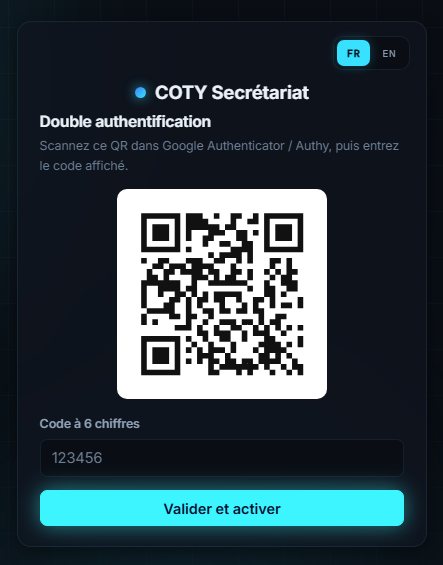
Gardez votre téléphone (ou une sauvegarde de votre application d'authentification) en lieu sûr. Si vous le perdez, contactez le support pour réinitialiser votre double authentification.
Vous connecter
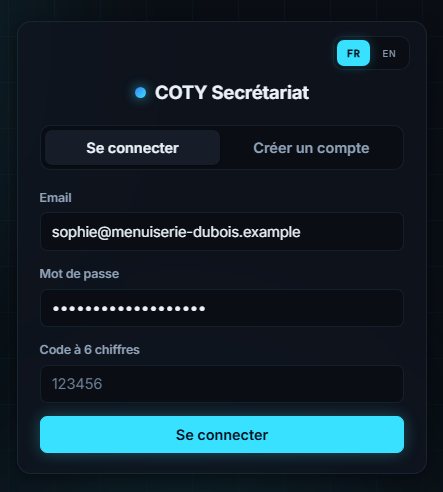
- Onglet Se connecter : saisissez votre e-mail et votre mot de passe.
- Ouvrez votre application d'authentification et recopiez le code à 6 chiffres.
- Cliquez sur Se connecter : vous arrivez sur la page de l'assistante.
Vous déconnecter
En bas du menu de gauche, cliquez sur Déconnexion. Pensez-y sur un ordinateur partagé.
Découvrir l'interface
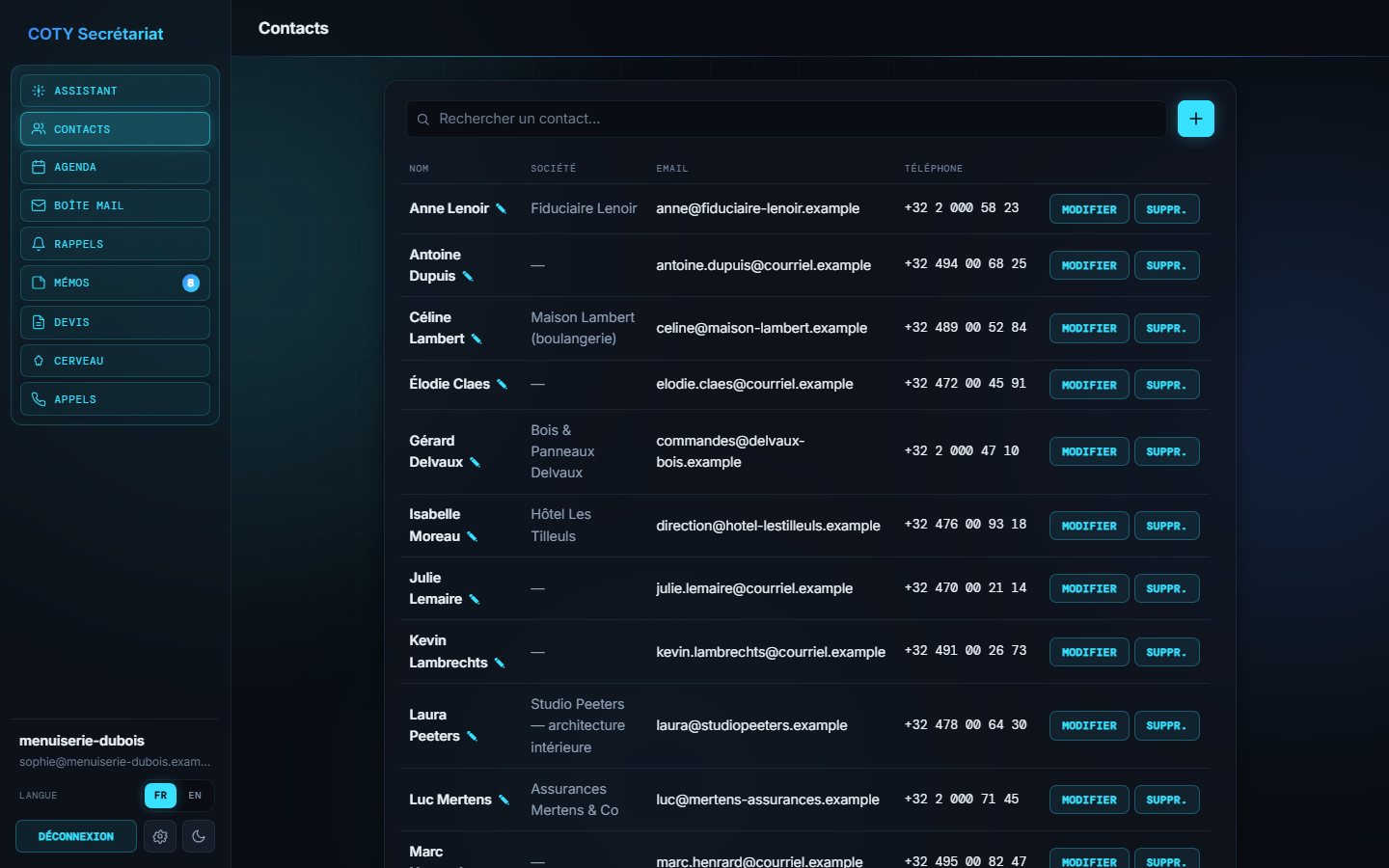
L'écran se compose d'un menu à gauche et de la zone de travail à droite.
Le menu
| Entrée | À quoi elle sert |
|---|---|
| Assistant | Discuter avec votre assistante et valider ses actions. |
| Contacts | Votre carnet d'adresses clients et fournisseurs. |
| Agenda | Vos rendez-vous, par jour, semaine ou mois. |
| Boîte mail | Vos e-mails, à traiter ou déjà traités, et vos brouillons. |
| Rappels | Les messages programmés par e-mail, SMS ou WhatsApp. |
| Mémos | Messages pris pour vous et tâches à faire. |
| Devis | Création, envoi et suivi de vos devis. |
| Cerveau | Les connaissances de votre entreprise (horaires, tarifs, procédures). |
| Appels | Le journal des appels reçus par l'accueil téléphonique. |
Le pied du menu
- Le nom de votre espace et l'e-mail du compte connecté.
- La roue crantée ouvre le menu des réglages : Paramètres de l'agent, Notifications & rappels, Boîte mail, Mon entreprise (devis), Téléphonie, ou Tous les réglages.
- Le bouton soleil / lune bascule entre thème sombre et thème clair ; votre choix est mémorisé.
- Le sélecteur FR | EN change la langue de l'interface instantanément ; il est lui aussi mémorisé.
- Le lien Déconnexion.
Le compteur rouge à côté de Mémos indique le nombre de mémos encore ouverts : un coup d'œil suffit pour savoir s'il reste quelque chose à traiter.
L'assistante
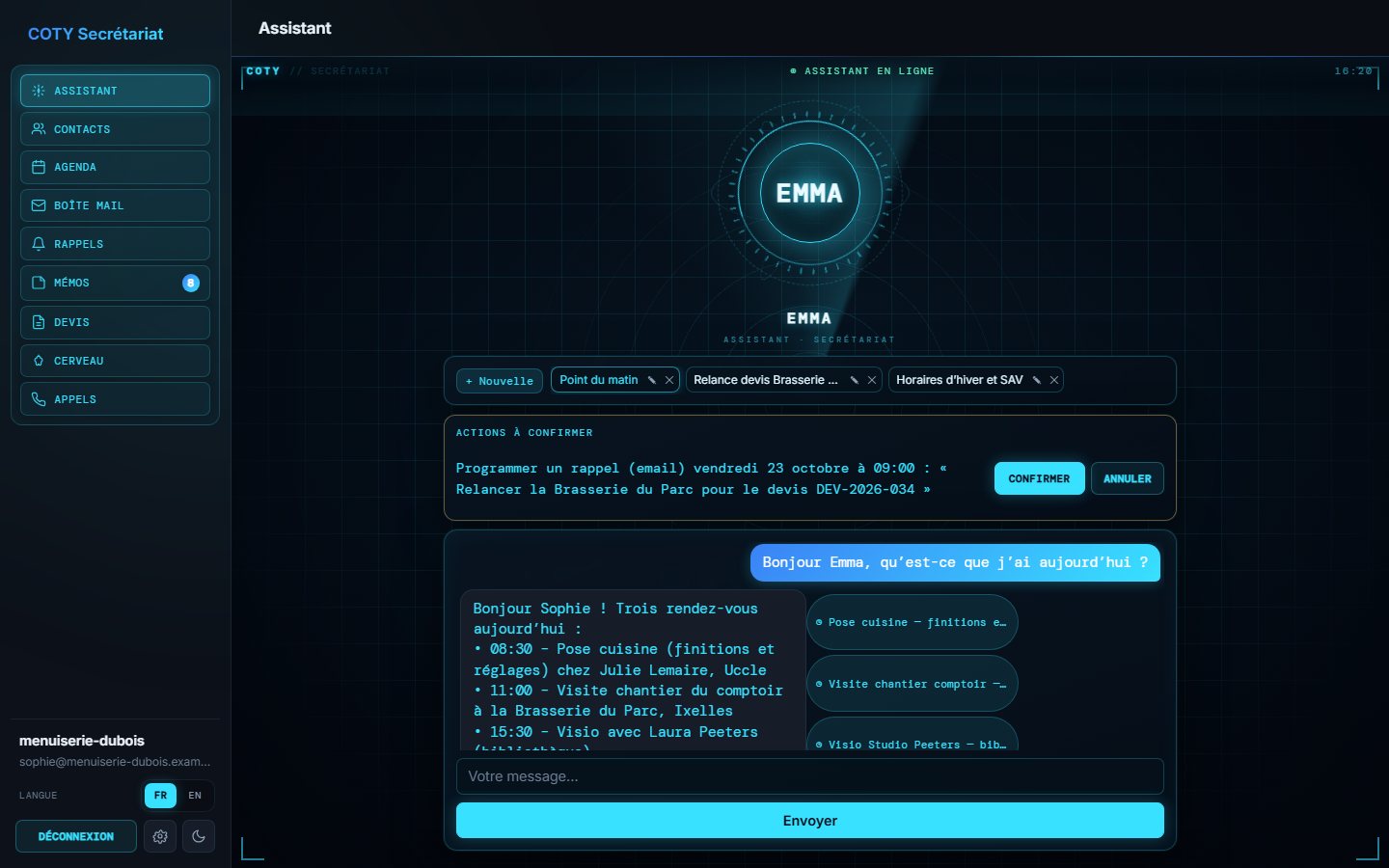
C'est le cœur de COTY Secrétariat. Écrivez à votre assistante comme vous écririez à une collègue : elle comprend le français courant, va chercher l'information dans vos outils et vous répond en quelques secondes.
 123456
- 1Conversations : nouvelle conversation, reprise, renommage, suppression.
- 2Actions à confirmer : rien ne part sans votre clic.
- 3Sujets cités : un clic ouvre le résumé de l'élément.
- 4Votre message : écrivez comme à une collègue.
- 5Compteur de mémos encore ouverts.
- 6Réglages (roue crantée) et thème clair / sombre.
Poser une question ou donner une consigne
Tapez votre message dans le champ Votre message… puis appuyez sur Entrée. Quelques exemples :
| Vous écrivez | Elle fait |
|---|---|
| « Qu'est-ce que j'ai demain ? » | Liste vos rendez-vous du lendemain. |
| « Résume mes mails non traités » | Résume les e-mails en attente, du plus important au moins important. |
| « Quels devis sont en attente ? » | Liste les devis envoyés sans réponse, avec leur montant. |
| « Qui a appelé aujourd'hui ? » | Résume les appels du jour et les messages laissés. |
| « Planifie un rendez-vous avec M. Renard jeudi à 10 h » | Prépare le rendez-vous et vous demande confirmation. |
| « Rappelle-moi d'appeler le comptable vendredi à 9 h » | Prépare un rappel et vous demande confirmation. |
Les sujets cités
Sous chaque réponse, de petites étiquettes rappellent les éléments utilisés : un contact, un e-mail, un devis, un rendez-vous, un mémo ou une fiche du cerveau. Cliquez sur une étiquette pour afficher son résumé dans le panneau Sujet, puis sur Ouvrir en détail pour aller directement à l'élément.
Les actions à confirmer
Quand l'assistante veut créer, envoyer ou supprimer quelque chose, elle ne le fait pas tout de suite : l'action apparaît dans le panneau Actions à confirmer, avec une description claire.
- Confirmer exécute l'action immédiatement (le rendez-vous est posé, le rappel programmé…).
- Annuler l'abandonne : rien n'est fait.
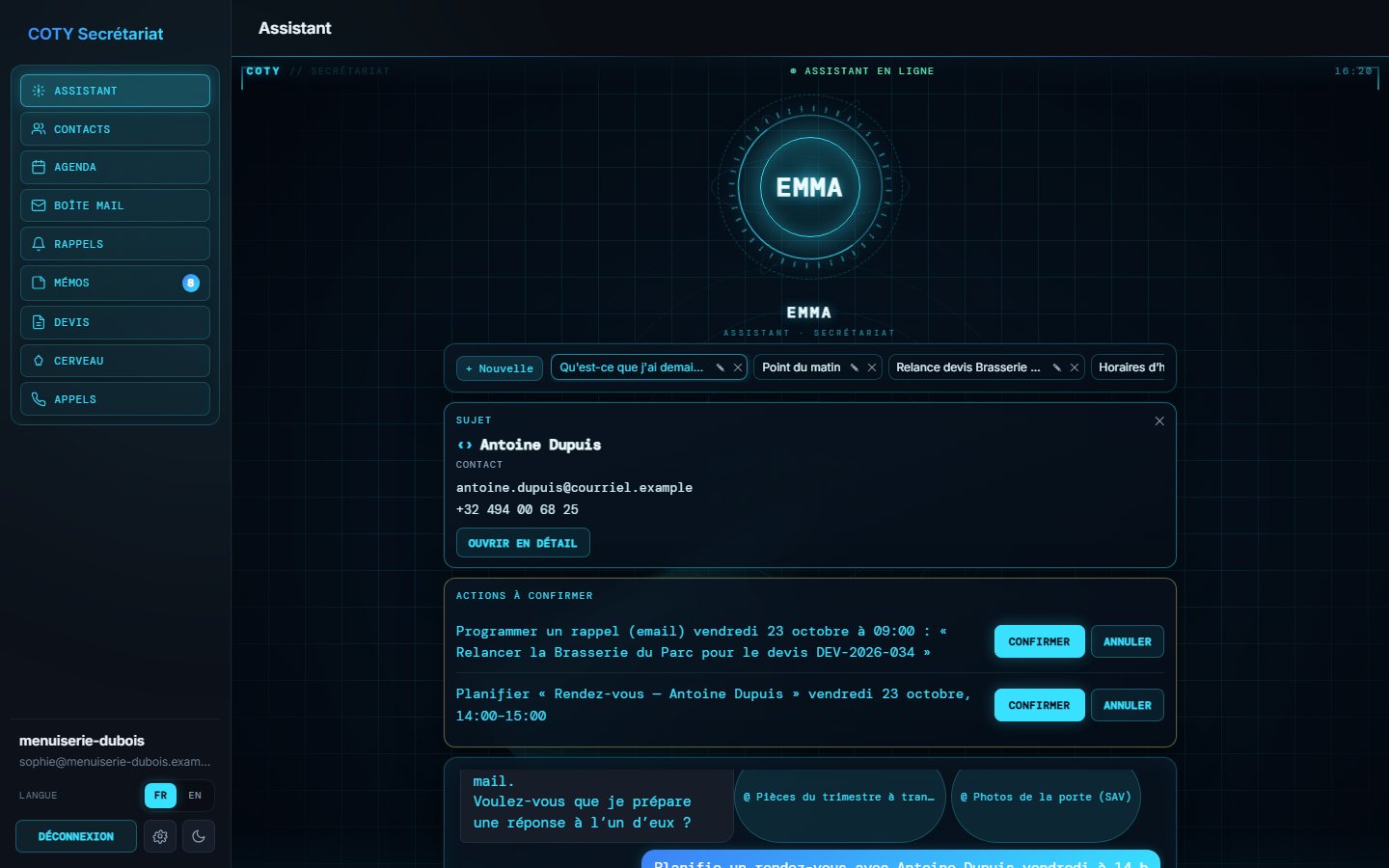
Si vous préférez que l'assistante agisse sans demander, activez le mode autonome dans Réglages → Paramètres de l'agent. Nous recommandons de garder le mode « validation » les premières semaines.
Les conversations
- + Nouvelle ouvre une conversation vierge (pratique pour changer de sujet).
- Cliquez sur une conversation de la liste pour la reprendre là où vous l'aviez laissée.
- Le crayon permet de la renommer, la corbeille de la supprimer.
Les notes rapides
Sous la conversation, la carte Notes rapides sert de pense-bête : une ligne, Entrée, c'est noté. Ces notes restent privées à votre espace.
Contacts
Votre carnet d'adresses. L'assistante s'en sert pour retrouver un client, préremplir un devis ou rattacher un message téléphonique.
Rechercher
Tapez quelques lettres dans Rechercher un contact… : la liste se filtre sur le nom, la société, l'e-mail ou le téléphone.
Ajouter ou modifier un contact
- Cliquez sur le bouton + en haut à droite (ou sur une ligne existante pour la modifier).
- Renseignez le nom (obligatoire), la société, l'e-mail, le téléphone et des notes libres.
- Cliquez sur Ajouter (ou Enregistrer pour une modification).
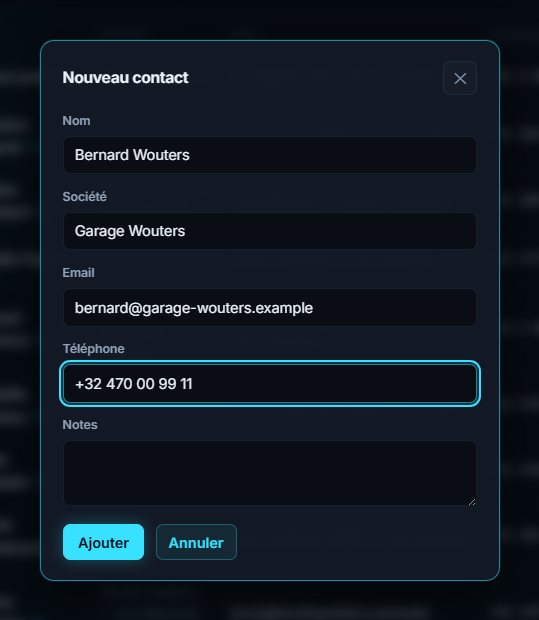
Écrivez simplement à l'assistante « Ajoute Julie Martin, Boulangerie du Parc, 0478 12 34 56 » : elle prépare la fiche et vous demande de confirmer.
Agenda
Tous vos rendez-vous, ceux que vous posez vous-même comme ceux que l'assistante propose.
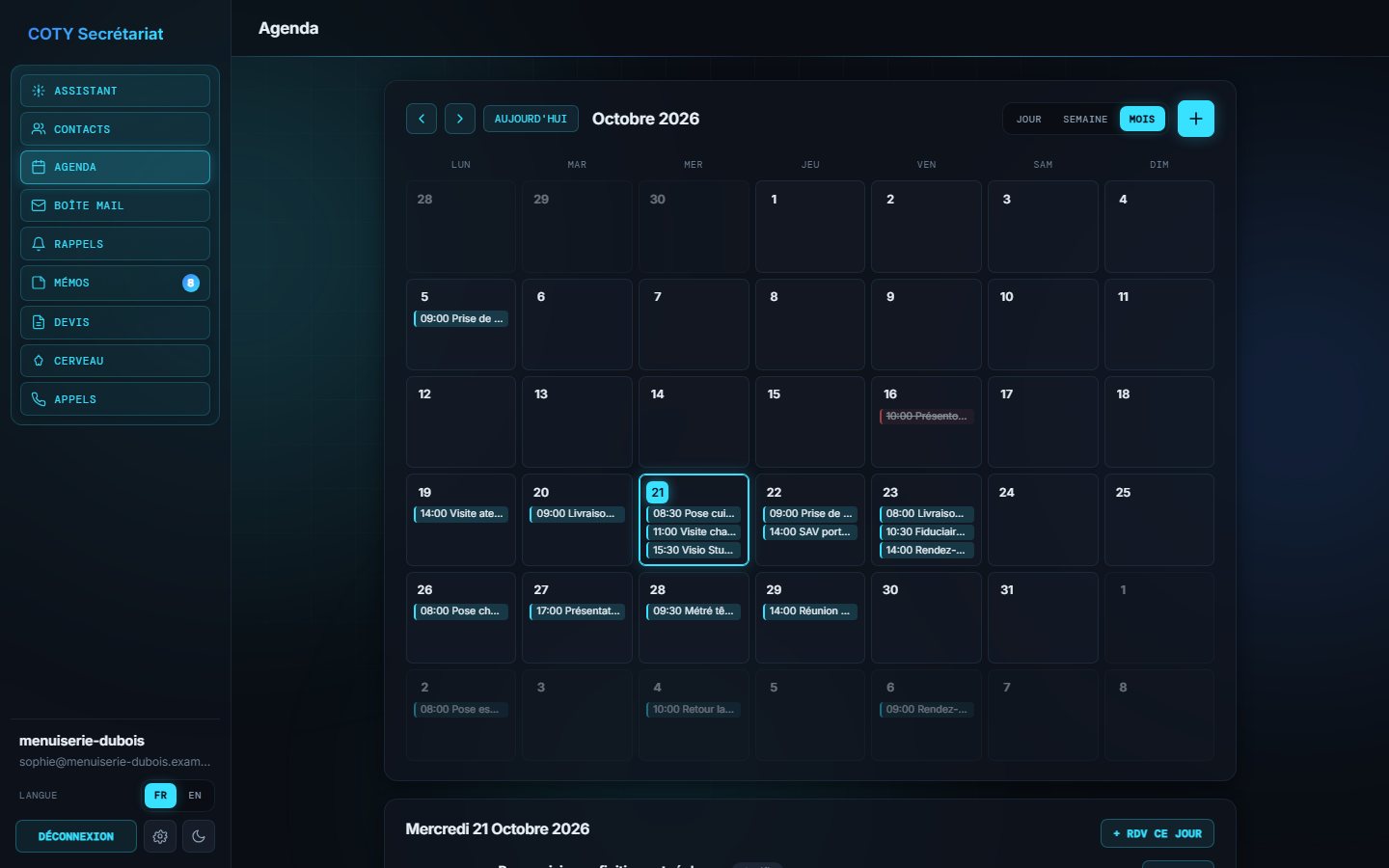
Naviguer
- Choisissez la vue Jour, Semaine ou Mois.
- Les flèches ‹ › avancent ou reculent ; Aujourd'hui revient à la date du jour.
- Le panneau de droite détaille le jour sélectionné : heure, titre, lieu.
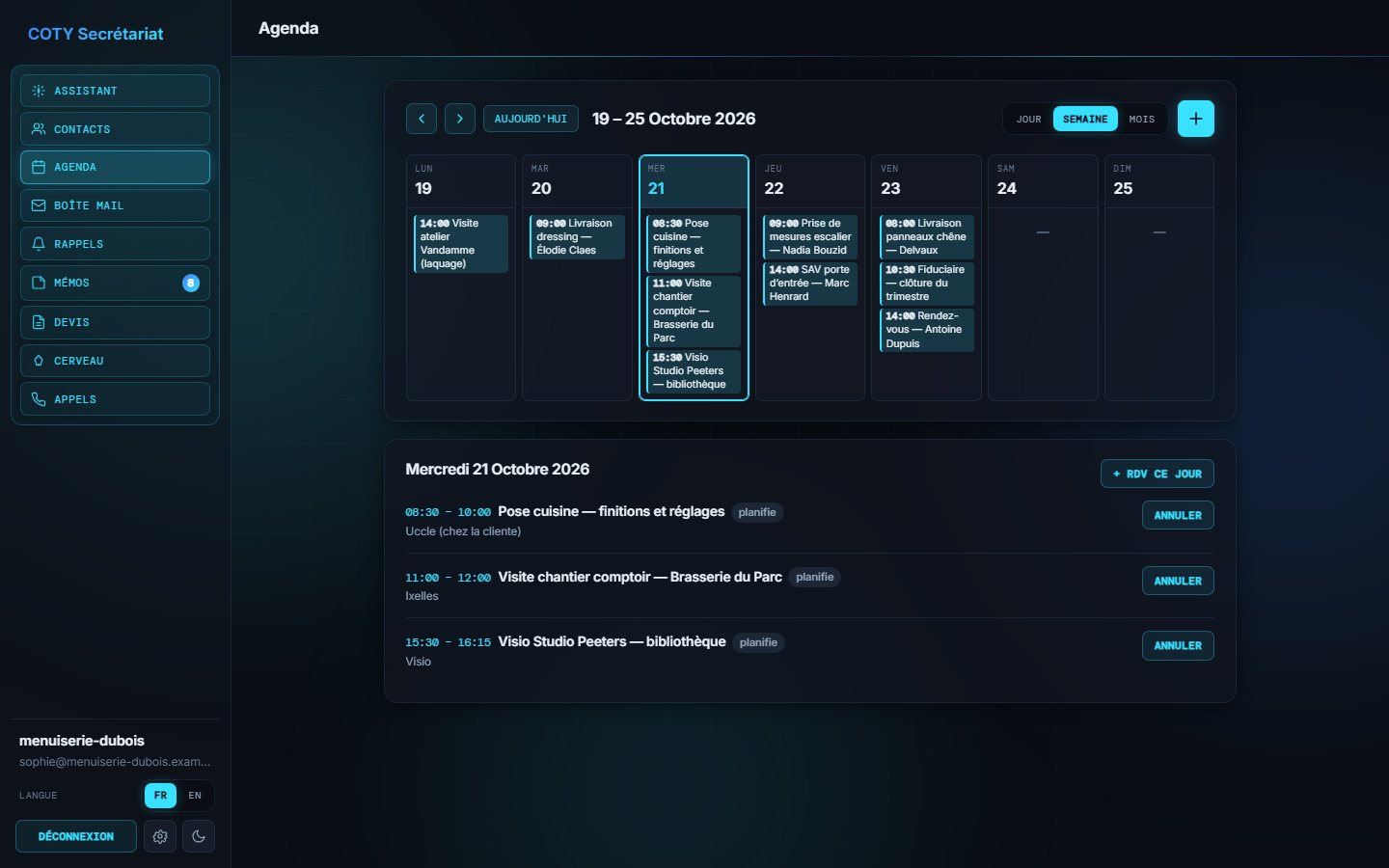
Ajouter un rendez-vous
- Cliquez sur + (ou sur le « + » d'un jour précis).
- Indiquez le titre, le début, la fin et, si besoin, le lieu.
- Cliquez sur Ajouter.
Rendez-vous proposés
Un rendez-vous pris au téléphone par l'assistante apparaît avec le statut proposé : il reste à valider. Pour annuler un rendez-vous, ouvrez le jour concerné et cliquez sur Annuler.
Boîte mail
COTY Secrétariat relève votre boîte professionnelle toutes les 60 secondes. Vous y suivez ce qui est à traiter et ce qui est traité, sans quitter l'application.
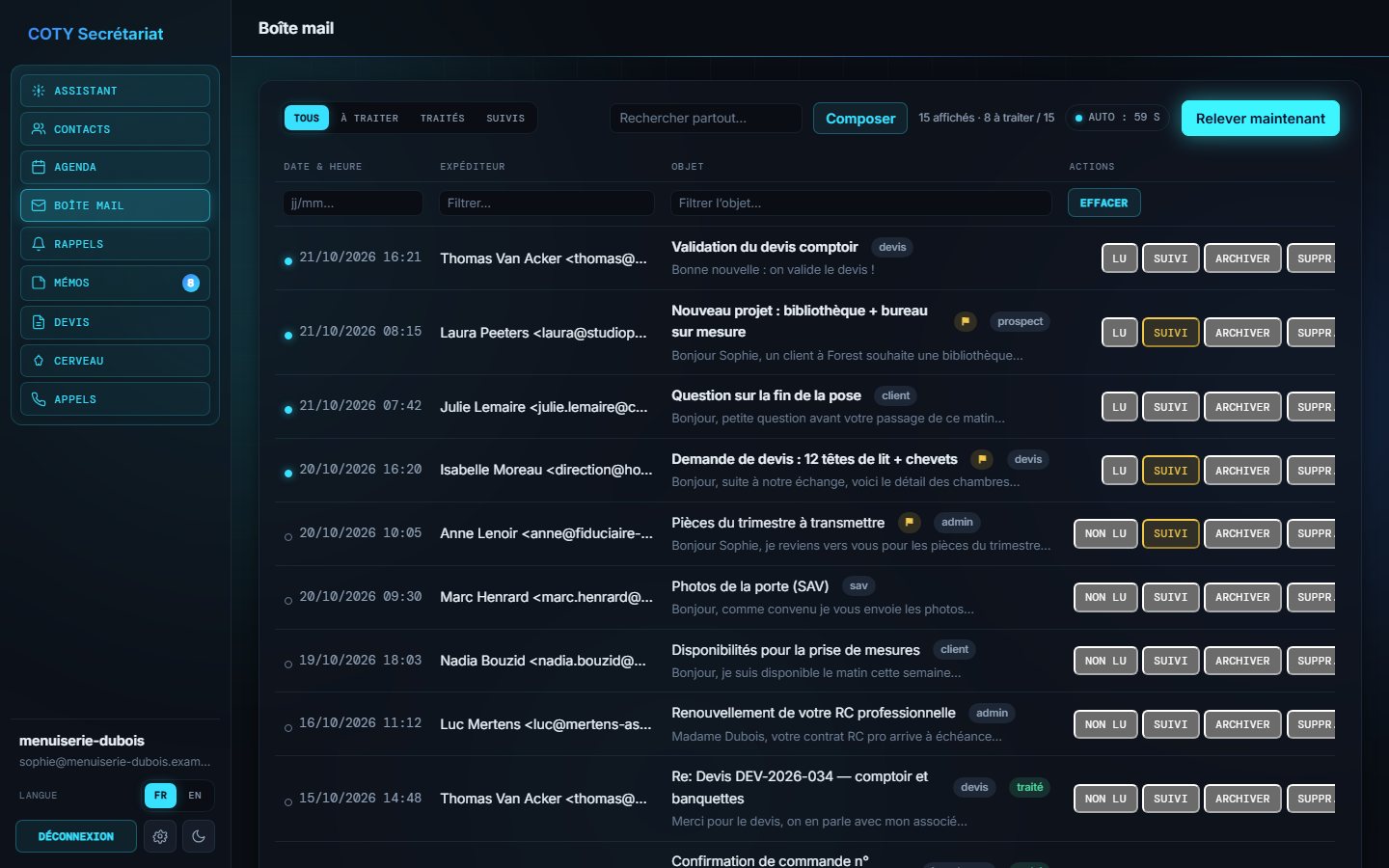 123456
- 1Filtres : tous, à traiter, traités, suivis.
- 2Recherche dans tous les champs.
- 3Composer un nouveau message.
- 4Relève automatique (compte à rebours) ou immédiate.
- 5Filtres par colonne : date, expéditeur, objet.
- 6Actions rapides sur chaque message.
Trier et retrouver un e-mail
- Les filtres Tous, À traiter, Traités et Suivis affichent le bon lot de messages, avec leur nombre.
- Rechercher partout… cherche dans la date, l'expéditeur, l'objet et l'aperçu du message.
- Les champs sous les titres de colonnes filtrent par date (ex.
21/10), expéditeur ou objet. - Le compte à rebours indique la prochaine relève ; Relever maintenant relève immédiatement.
Les actions sur chaque ligne
| Action | Effet |
|---|---|
| Lu / Non lu | Change l'état de lecture. |
| Suivi | Marque le message d'un drapeau pour le retrouver dans « Suivis ». |
| Archiver | Retire le message de la liste, sans le supprimer. |
| Suppr. | Met le message à la corbeille, après confirmation. |
Lire, répondre et transférer
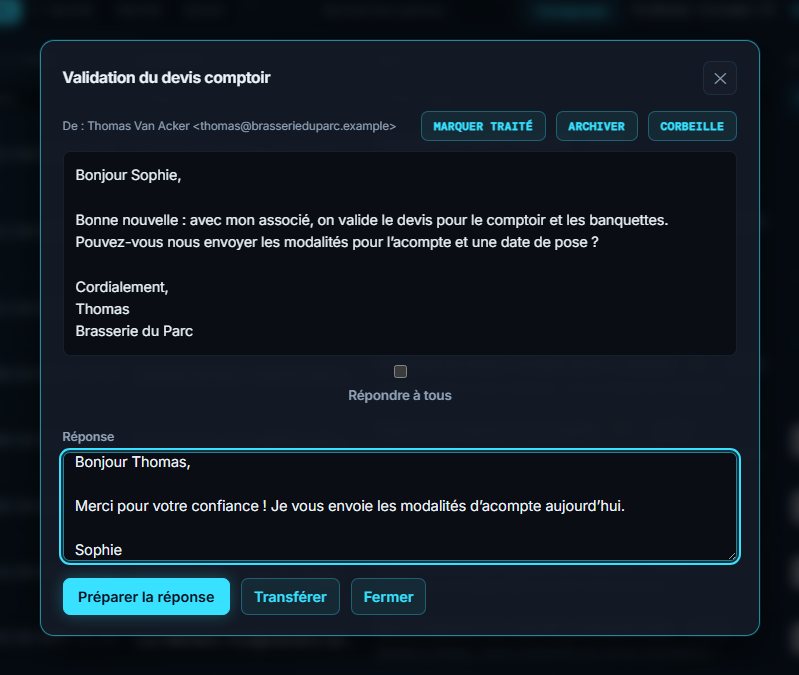
Cliquez sur un message pour l'ouvrir : il est automatiquement marqué comme lu.
- Écrivez votre texte dans Réponse. Cochez Répondre à tous pour inclure les personnes en copie.
- Cliquez sur Préparer la réponse : la réponse est enregistrée comme brouillon.
- Pour transférer, cliquez sur Transférer, indiquez le destinataire et une note éventuelle, puis Créer le brouillon de transfert.
- Marquer traité classe le message une fois l'affaire réglée ; Archiver et Corbeille sont aussi disponibles ici.
Réponses, transferts et nouveaux messages passent toujours par la section Brouillons, sous la liste : relisez, puis cliquez sur Envoyer.
Écrire un nouveau message
Composer ouvre la fenêtre Nouveau message (À, Cc, Cci, objet, message). Créer le brouillon l'enregistre comme brouillon : retrouvez-le dans la section Brouillons sous la liste et cliquez sur Envoyer quand il est prêt.
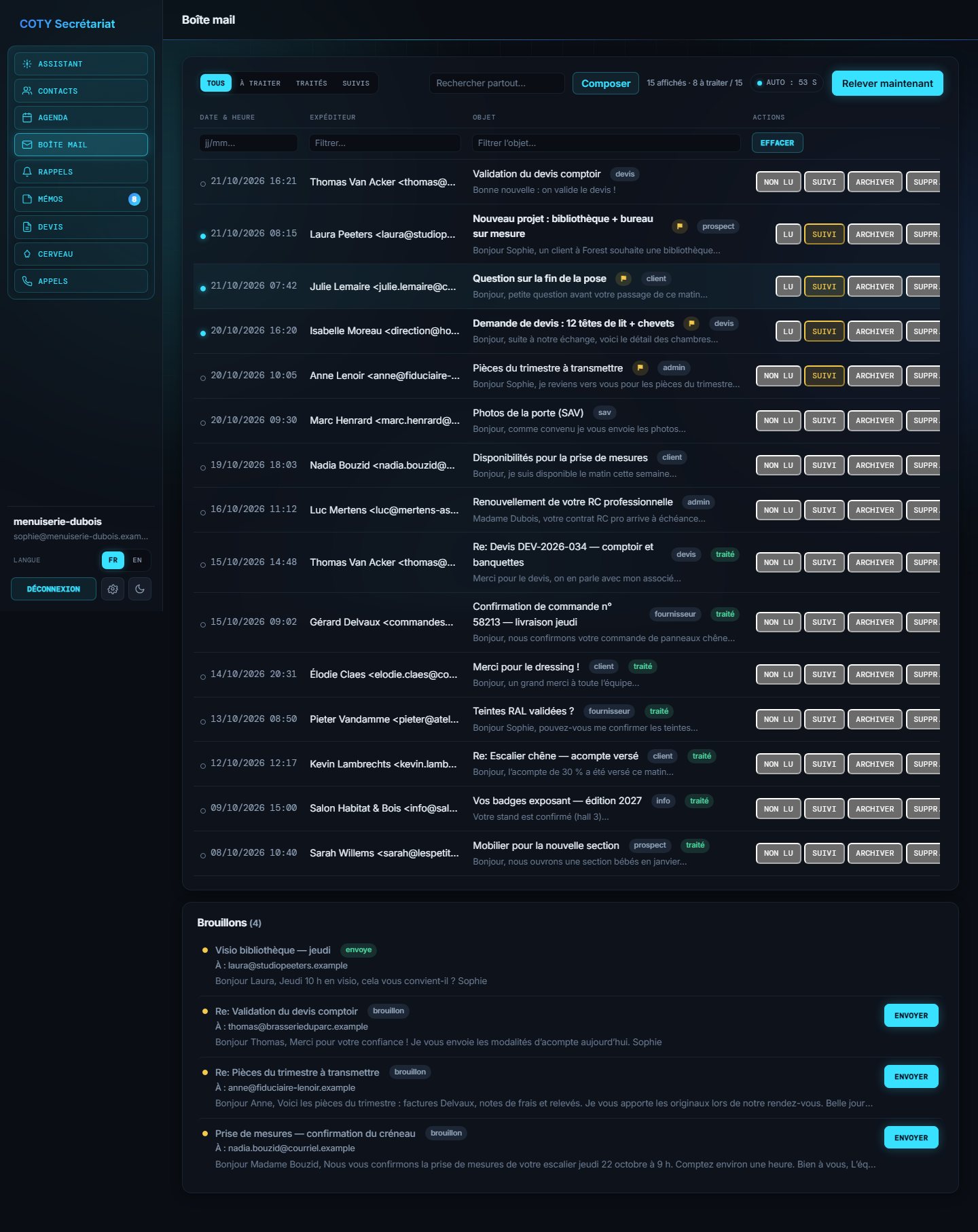
Si un bandeau « Boîte déconnectée » apparaît (mot de passe changé, autorisation expirée), cliquez sur Reconnecter et suivez les étapes de votre fournisseur. Aucun message n'est perdu.
Rappels
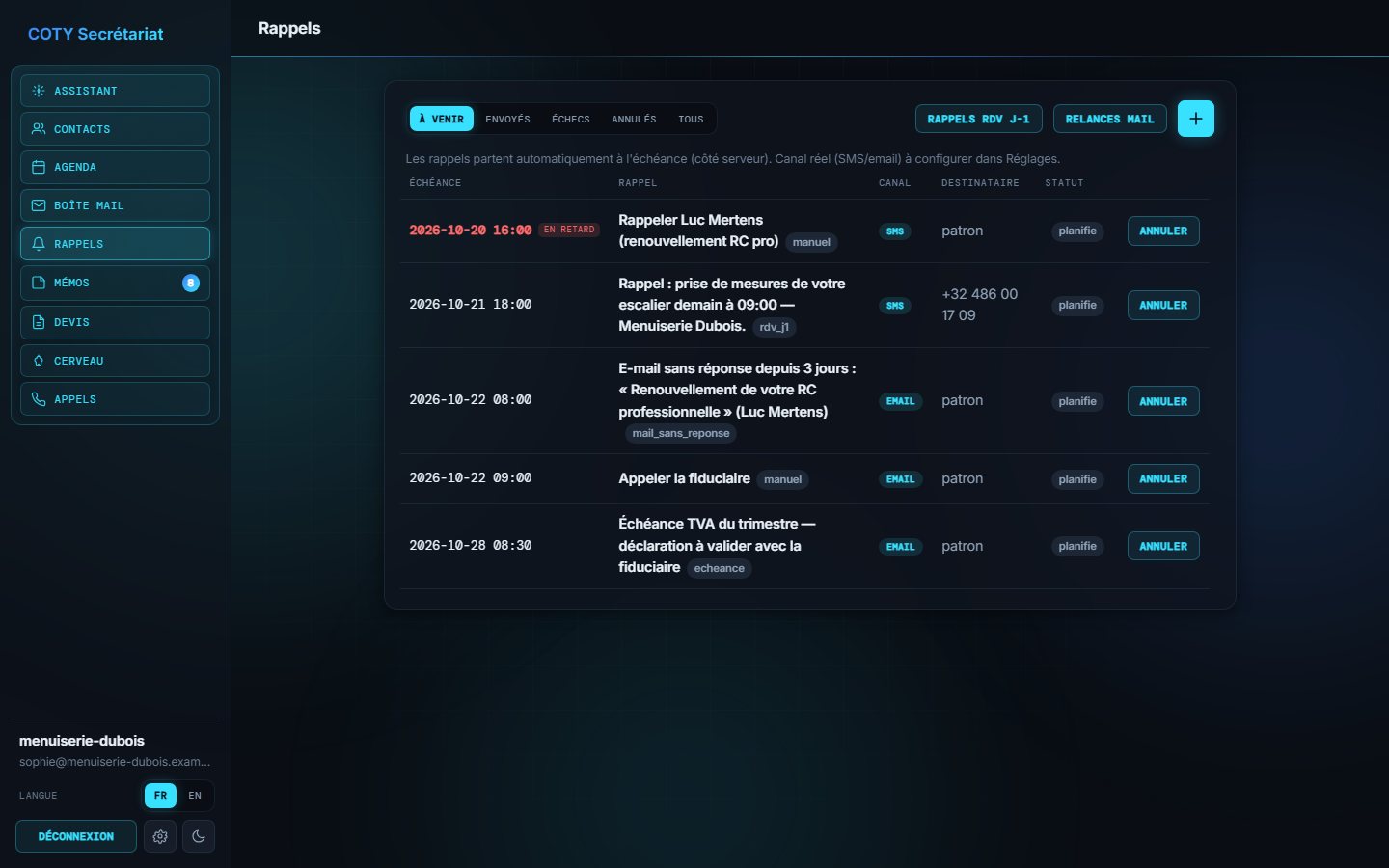
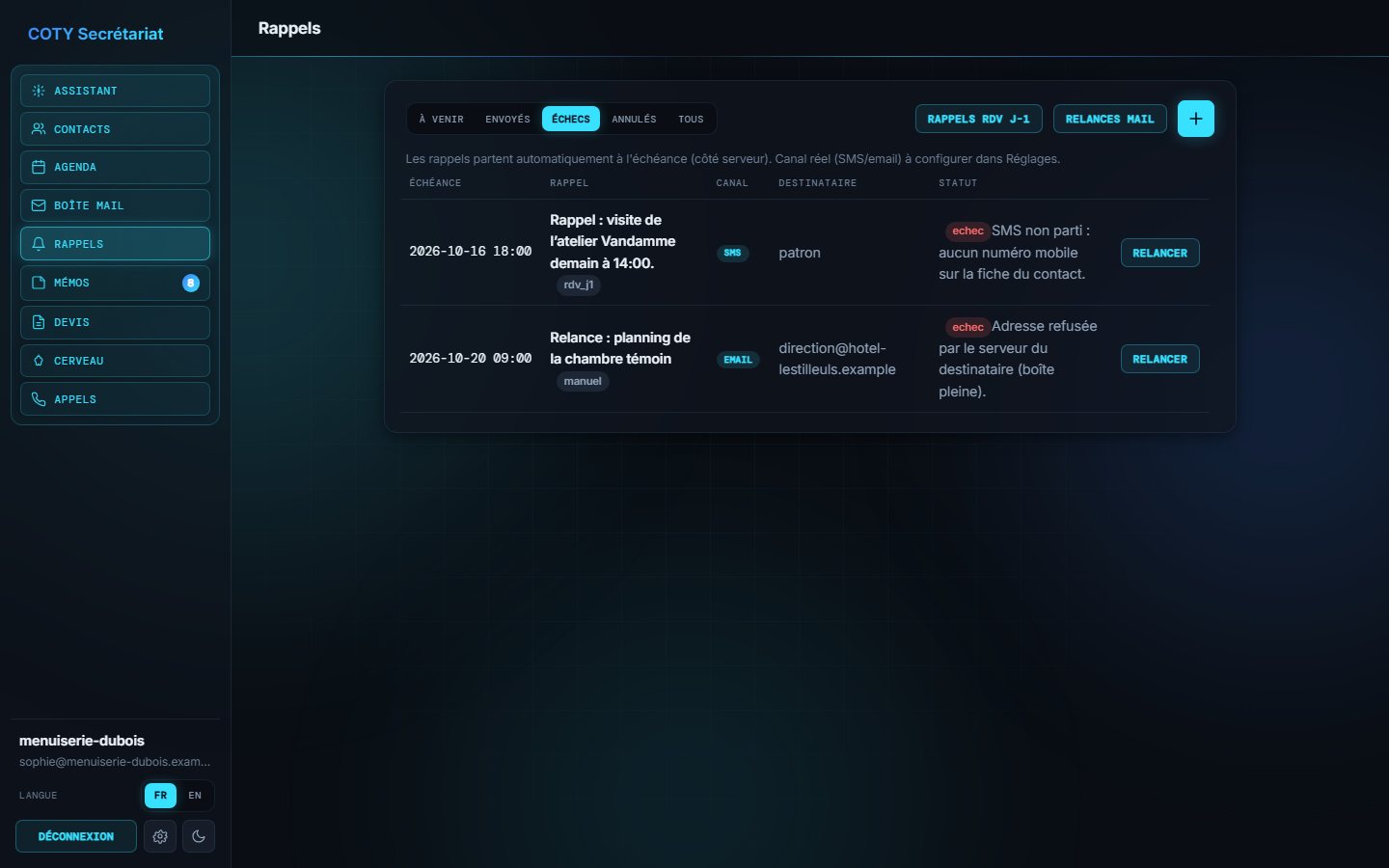
Un rappel est un message programmé qui part tout seul à l'heure prévue, par e-mail, SMS ou WhatsApp — pour vous ou pour un client.
Créer un rappel
- Cliquez sur +.
- Écrivez le message, choisissez le canal (e-mail, SMS, WhatsApp) et l'échéance.
- Laissez le destinataire vide pour vous l'envoyer à vous ; sinon indiquez un e-mail ou un numéro.
- Cliquez sur Programmer.
Les rappels automatiques
- Rappels RDV J-1 programme un rappel la veille de chaque rendez-vous à venir lié à un contact.
- Relances mail vous envoie un rappel pour chaque e-mail resté non traité depuis 3 jours.
Suivre l'envoi
Les filtres À venir, Envoyés, Échecs, Annulés et Tous classent les rappels. Un rappel à venir peut être annulé ; un rappel en échec affiche la raison (numéro invalide, par exemple) et peut être relancé d'un clic.
Mémos
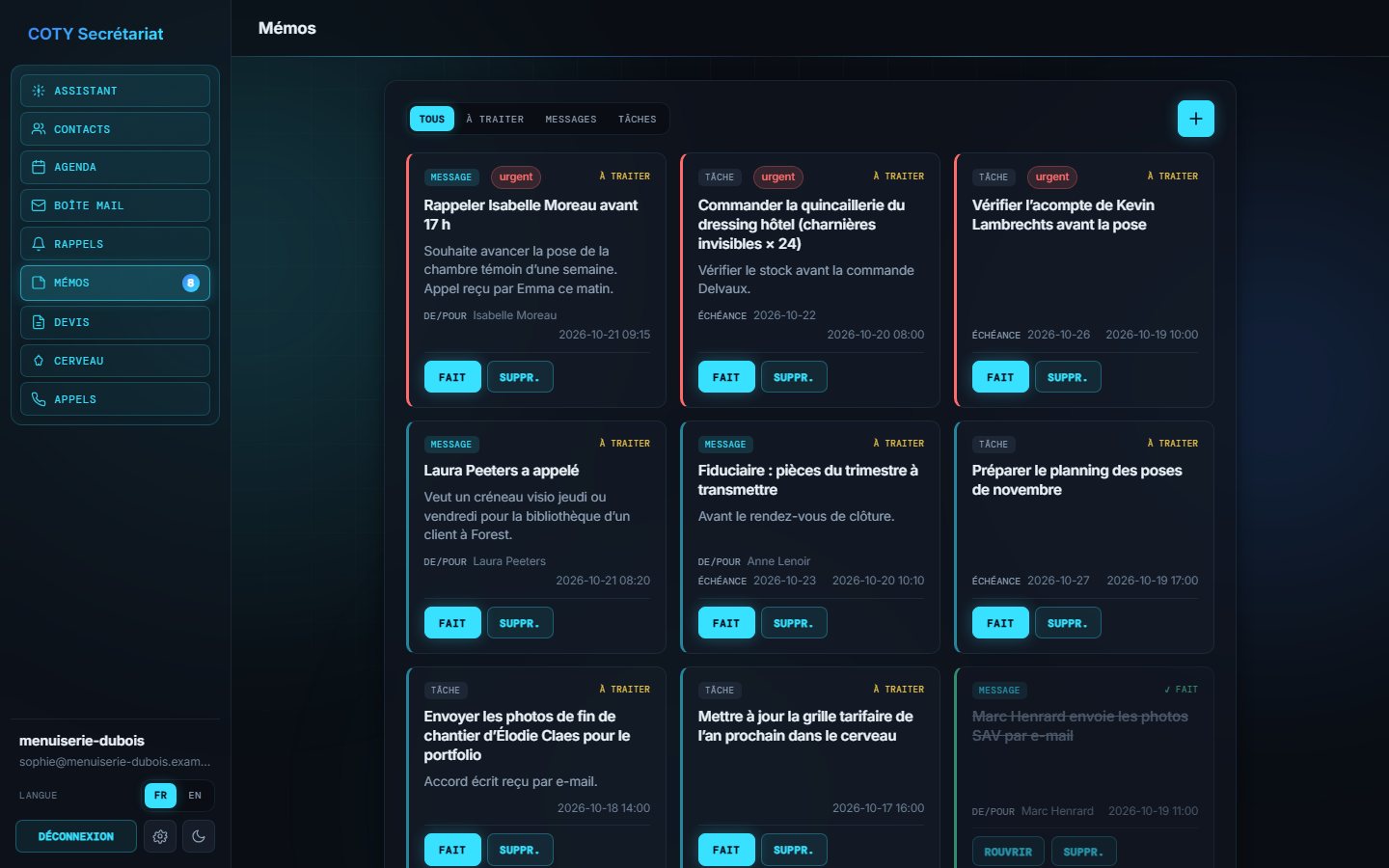
Le tableau des choses à ne pas oublier : les messages pris pour vous (au téléphone notamment) et les tâches à faire.
Créer un mémo
- Cliquez sur + et choisissez le type : Tâche ou Message pour le patron.
- Choisissez la priorité (normale ou urgente) et écrivez l'objet.
- Pour un message : choisissez le contact concerné ou tapez le nom de l'appelant. Pour une tâche : ajoutez une échéance si besoin.
- Cliquez sur Ajouter.
Traiter les mémos
Filtrez par Tous, À traiter, Messages ou Tâches. Cliquez sur Fait quand c'est réglé (le compteur du menu diminue) ; Rouvrir le remet en cours, Suppr. le supprime.
Devis
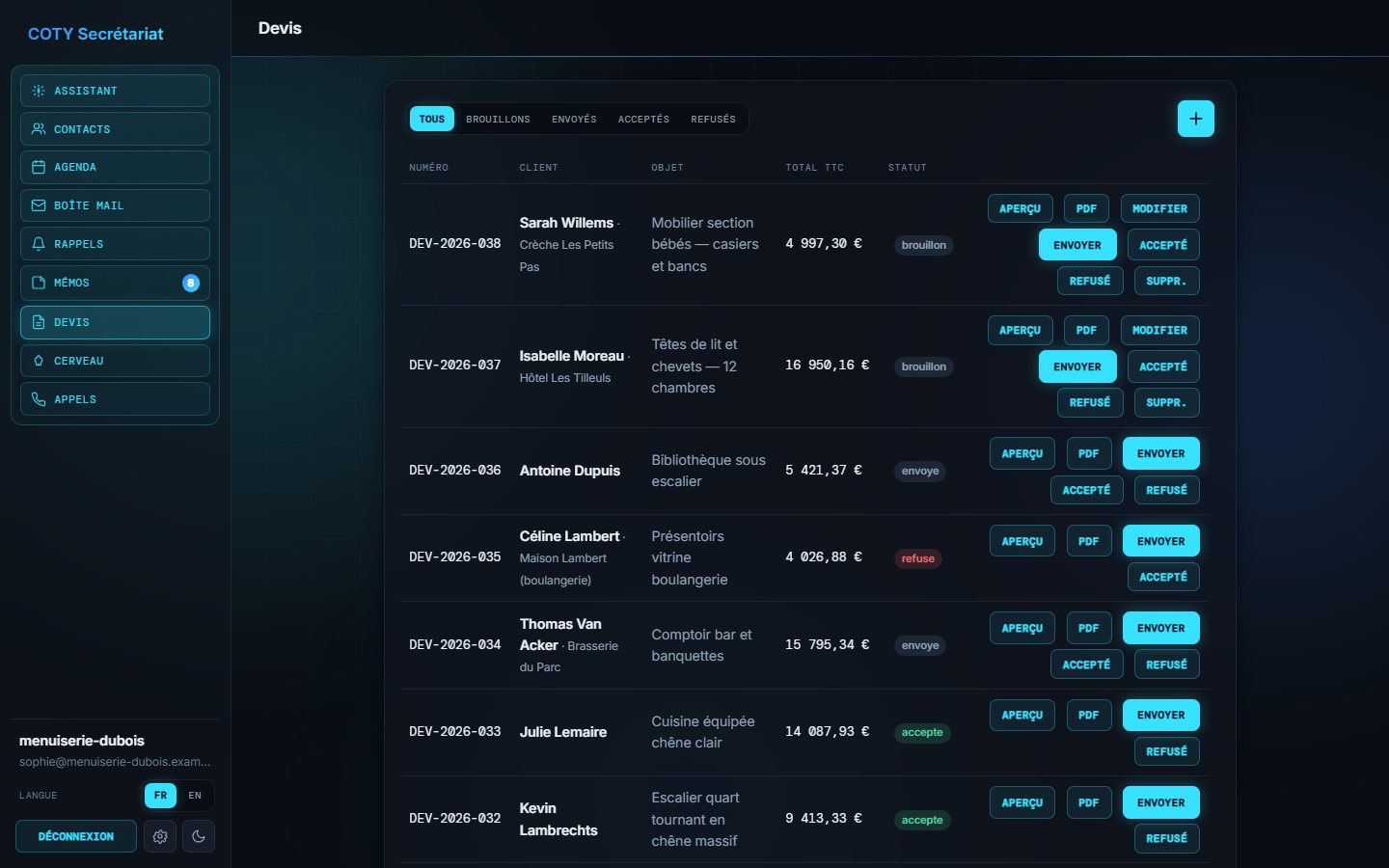
Créez des devis propres et conformes, avec la TVA belge, en quelques clics — ou demandez-les à l'assistante.
Créer un devis
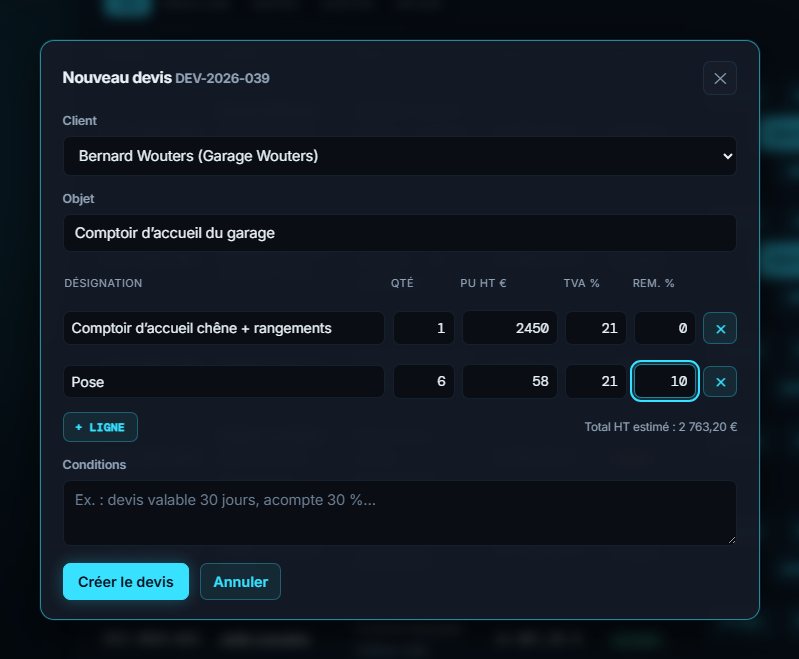
- Cliquez sur +. Le prochain numéro est attribué automatiquement.
- Choisissez le client dans vos contacts ou saisissez son nom et son e-mail.
- Indiquez l'objet (ex. « Dressing sur mesure »).
- Ajoutez les lignes : désignation, quantité, prix unitaire HT, taux de TVA (21 % par défaut, modifiable ligne par ligne : 6 %, 12 %…) et remise éventuelle en %. + Ligne en ajoute une.
- Ajoutez vos conditions (validité, acompte…), vérifiez le total estimé, puis Créer le devis. Le devis est créé en brouillon.
Le cycle de vie d'un devis
| Statut | Ce que vous pouvez faire |
|---|---|
| Brouillon | Modifier, Suppr., prévisualiser, envoyer. |
| Envoyé | Le client a reçu le PDF par e-mail. Cliquez sur Accepté ou Refusé selon sa réponse. |
| Accepté | Le devis est signé : place à la réalisation. |
| Refusé | Archivé dans l'historique, pour vos statistiques. |
- Aperçu affiche le devis tel que le client le verra.
- PDF télécharge le document.
- Envoyer l'expédie au client par e-mail, PDF joint, après votre confirmation.
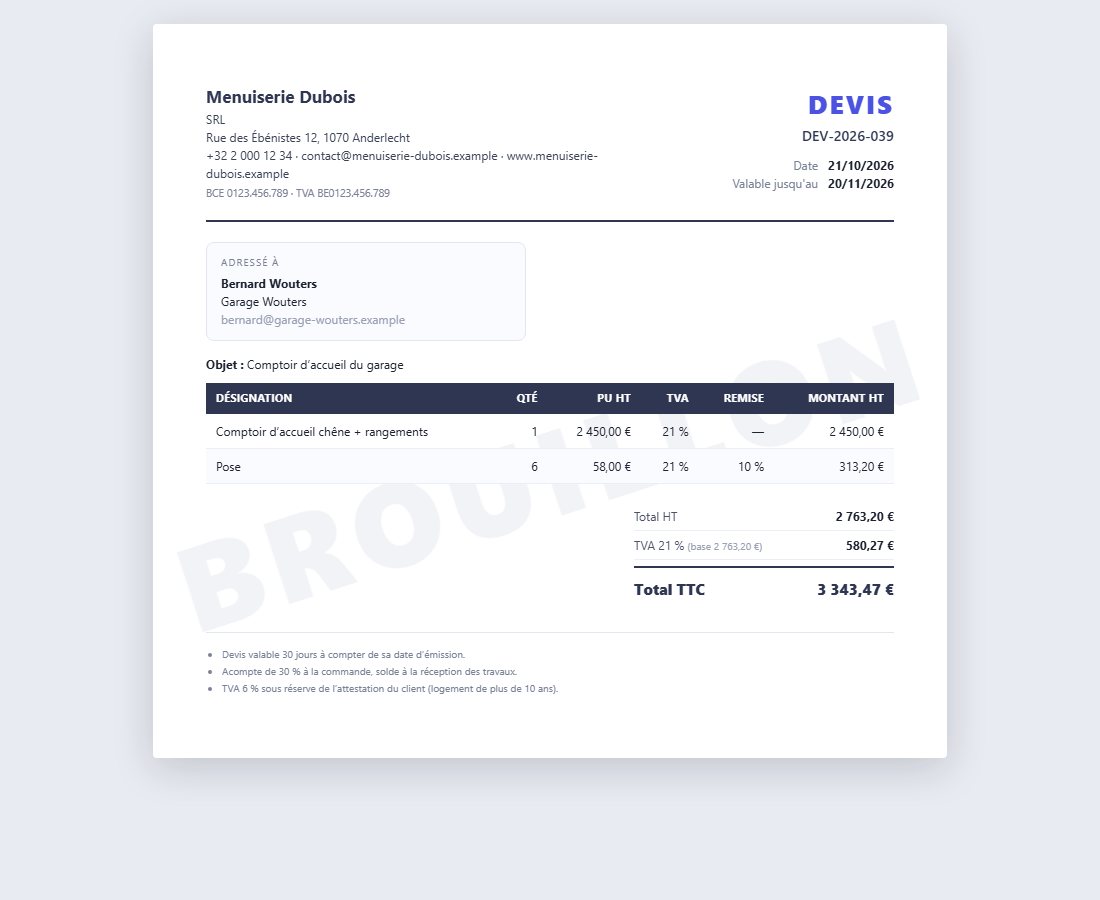
Renseignez d'abord Réglages → Mon entreprise : votre raison sociale, numéro d'entreprise, TVA et IBAN apparaîtront automatiquement sur tous vos devis.
Cerveau
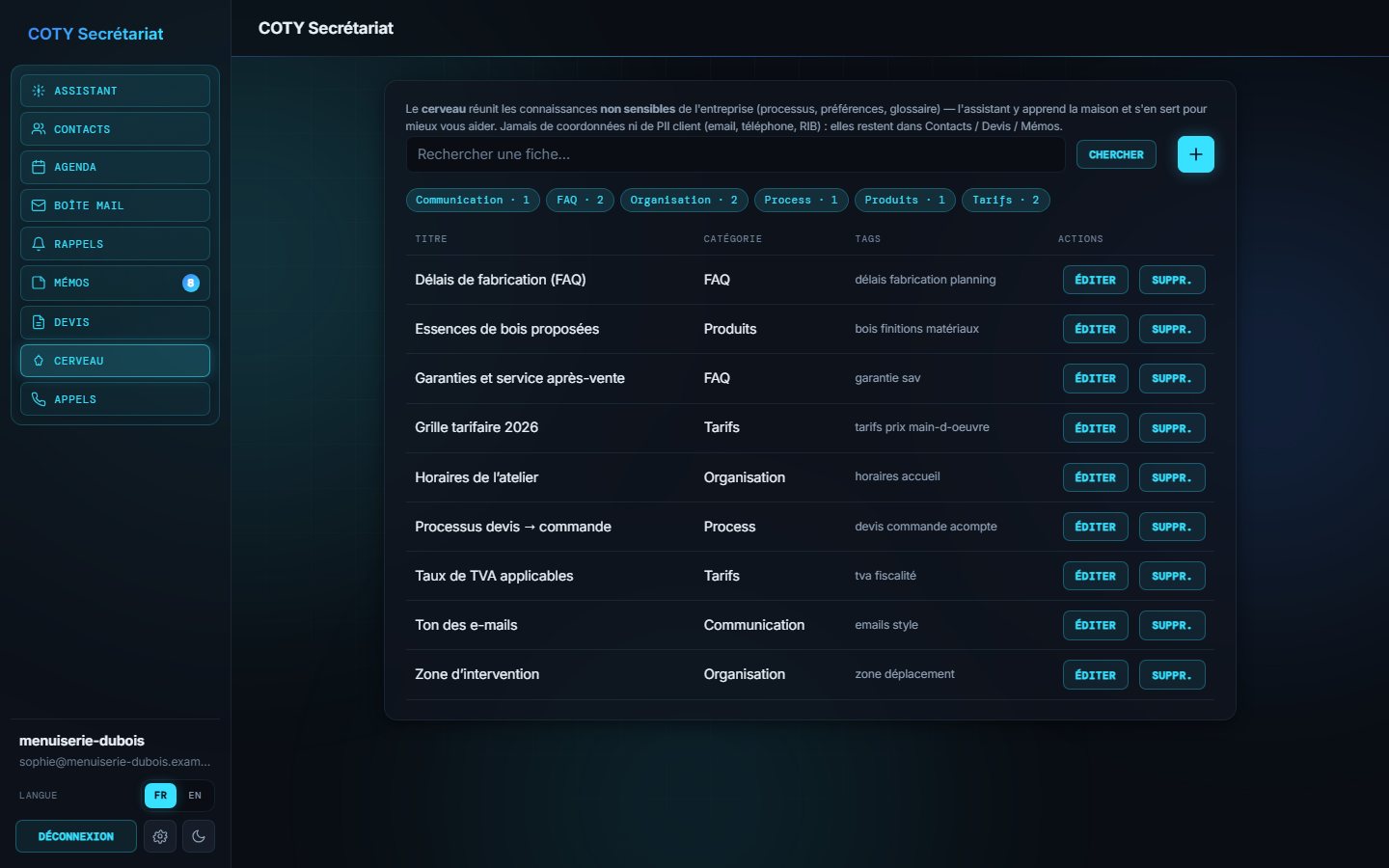
Le cerveau est la mémoire de votre entreprise : horaires, tarifs, procédures, habitudes. L'assistante le consulte pour répondre juste — y compris au téléphone — et l'enrichit quand elle apprend quelque chose de durable.
Ajouter une fiche
- Cliquez sur +, donnez un titre et une catégorie.
- Ajoutez des étiquettes (ex.
clients, tarifs) pour la retrouver facilement. - Rédigez le contenu. Pour relier deux fiches, écrivez le titre de l'autre entre doubles crochets :
[[Horaires d'ouverture]]. - Cliquez sur Créer.
Le cerveau refuse automatiquement les e-mails, numéros de téléphone, IBAN, numéros de TVA ou de carte bancaire. Ces informations ont leur place dans les contacts et les devis, où elles sont chiffrées.
Appels et accueil téléphonique
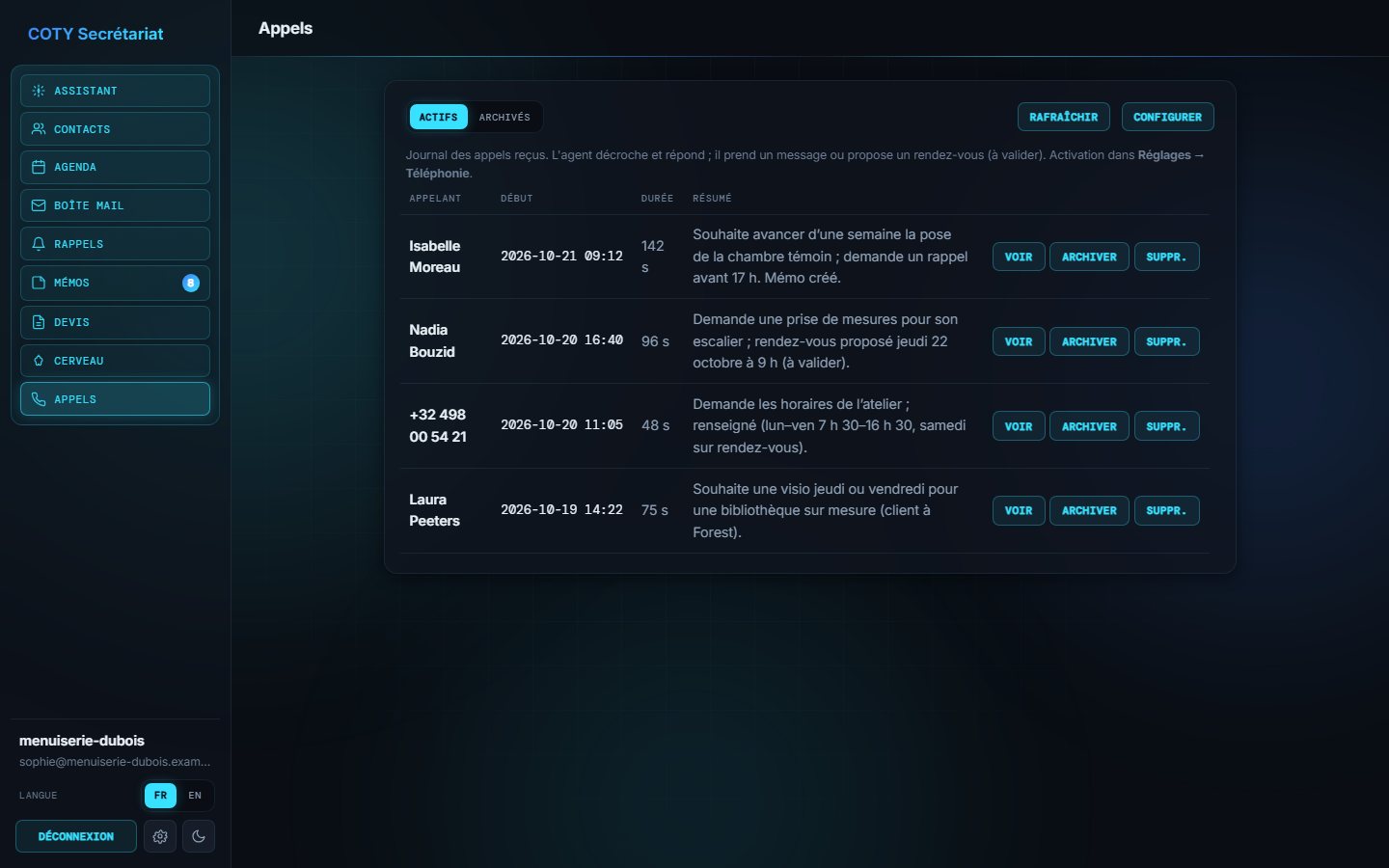
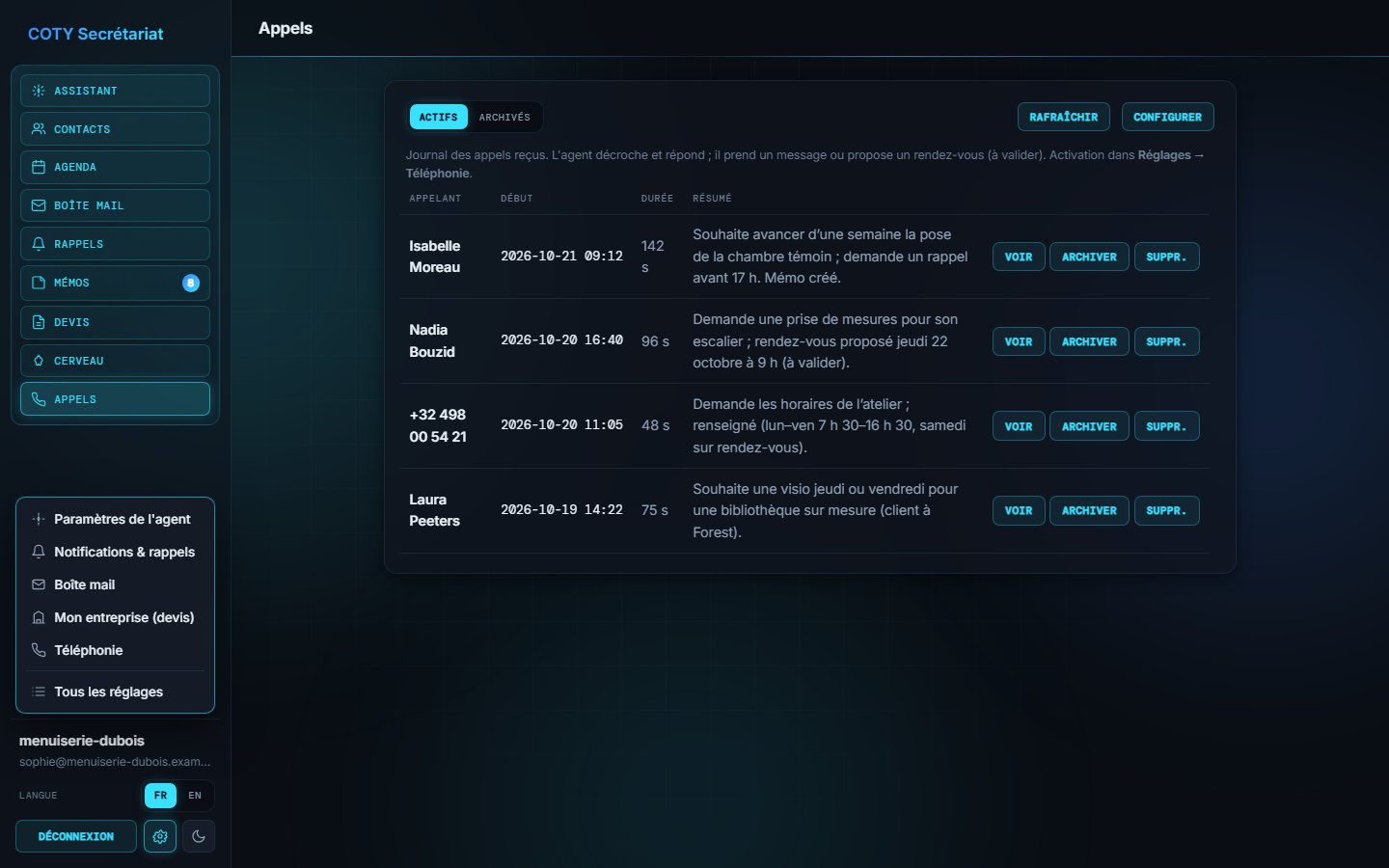
Quand l'accueil téléphonique est activé, l'assistante décroche, répond de vive voix, prend un message ou propose un rendez-vous. Chaque appel est résumé ici.
Consulter un appel
Cliquez sur Voir pour lire le résumé rédigé par l'assistante et la transcription complète de l'échange. Vous pouvez ensuite l'archiver (onglet Archivés) ou le supprimer.
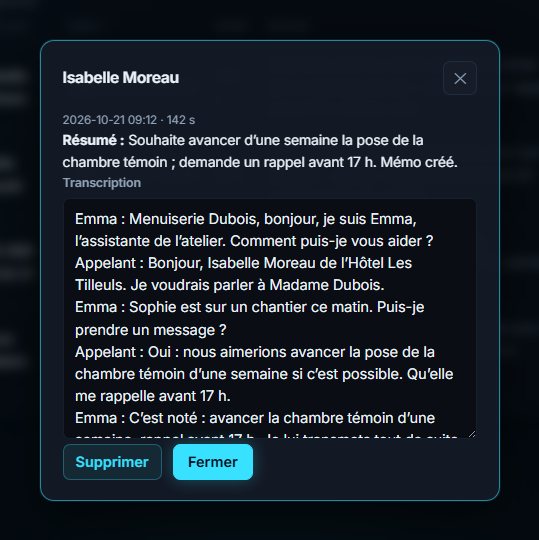
Au téléphone, elle reste prudente : elle renseigne (horaires, services), prend un message et propose un rendez-vous à valider par vous. Elle n'envoie jamais d'e-mail ni de devis pendant un appel.
Réglages
Les réglages s'ouvrent depuis la roue crantée en bas du menu : choisissez une section, ou Tous les réglages. Chaque section s'enregistre séparément avec son bouton Enregistrer.
 12
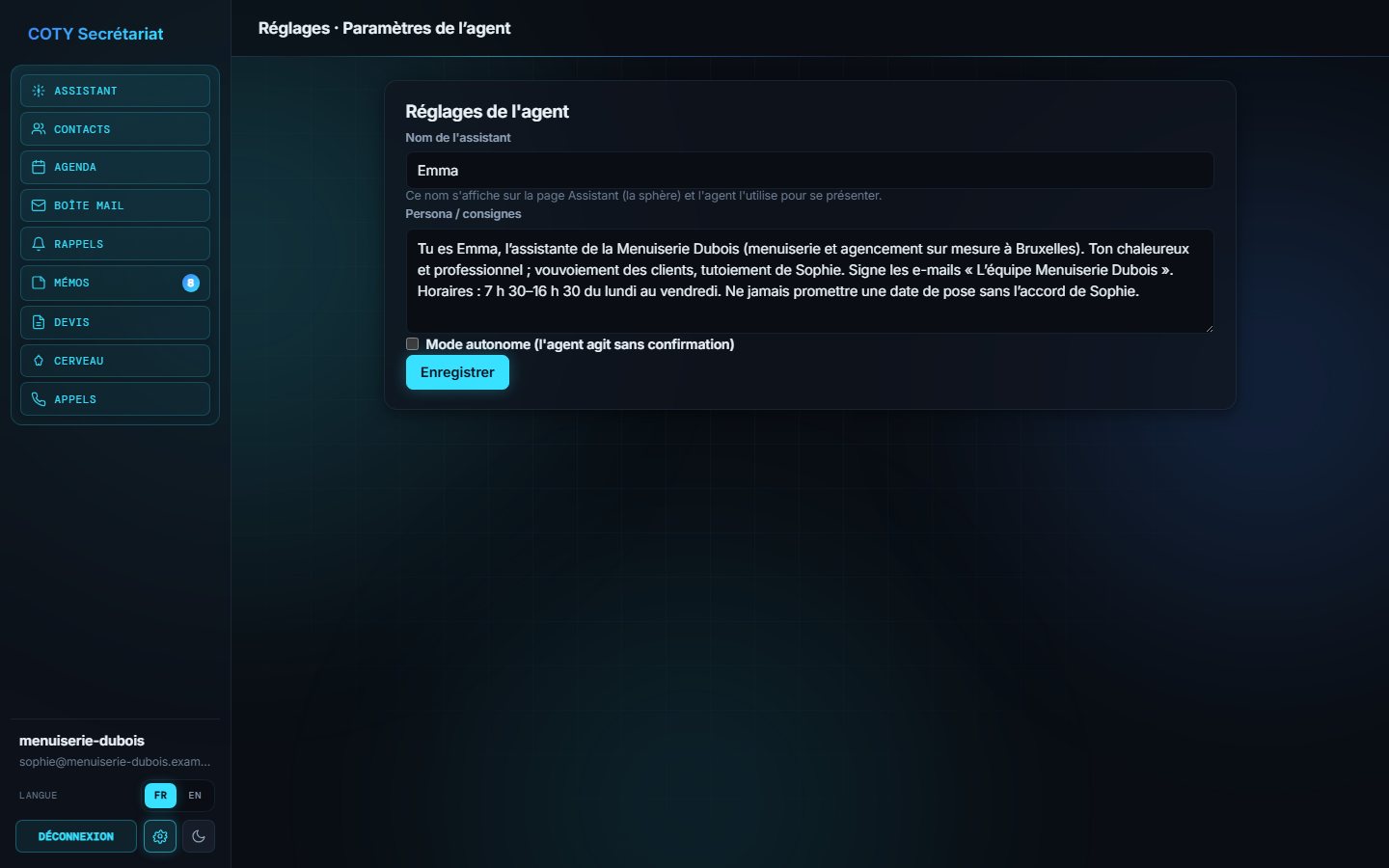
12Paramètres de l'agent
- Nom de l'assistante : affiché sur la page Assistant ; elle l'utilise pour se présenter.
- Persona / consignes : ton, signature, horaires, règles maison (« toujours vouvoyer », « signer L'équipe Dubois »…).
- Mode autonome : si coché, l'assistante agit sans demander de confirmation.
Notifications & rappels
Indiquez l'e-mail et le téléphone du patron : ce sont les destinataires par défaut des rappels et des relances. Les envois par SMS et WhatsApp utilisent un compte d'envoi configuré lors de la mise en service.
Boîte mail
Recommandé : cliquez sur Connecter Gmail ou Connecter Outlook et acceptez les autorisations demandées. Aucun mot de passe n'est stocké.
Autre hébergeur (OVH…) : choisissez le préréglage correspondant ; les serveurs se remplissent tout seuls. Saisissez votre adresse et votre mot de passe de messagerie, puis cliquez sur Tester la connexion — aucun e-mail n'est envoyé pendant le test.
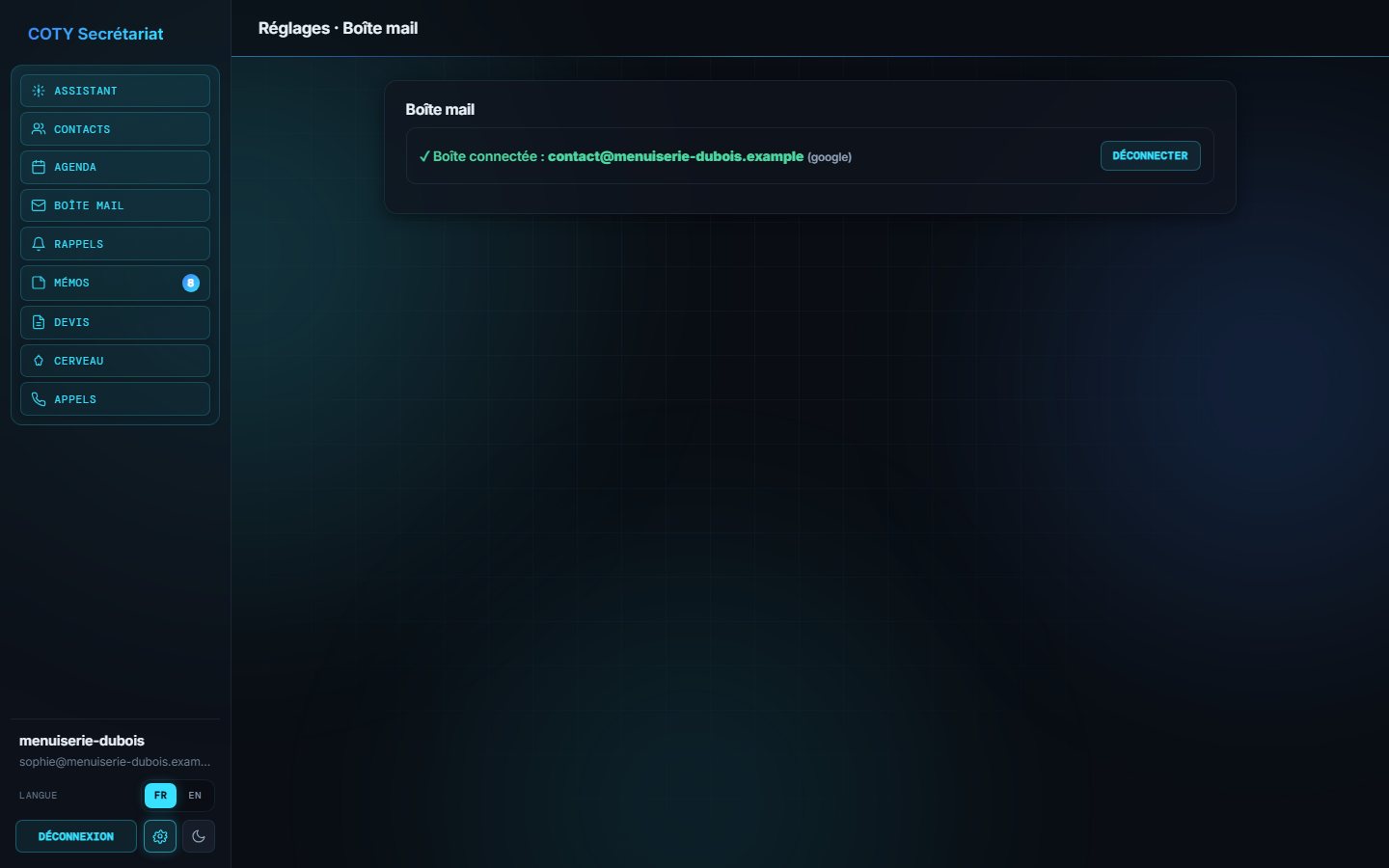
En configuration manuelle, Gmail exige un « mot de passe d'application » (validation en deux étapes activée). La connexion en un clic évite cette étape.
Mon entreprise (devis)
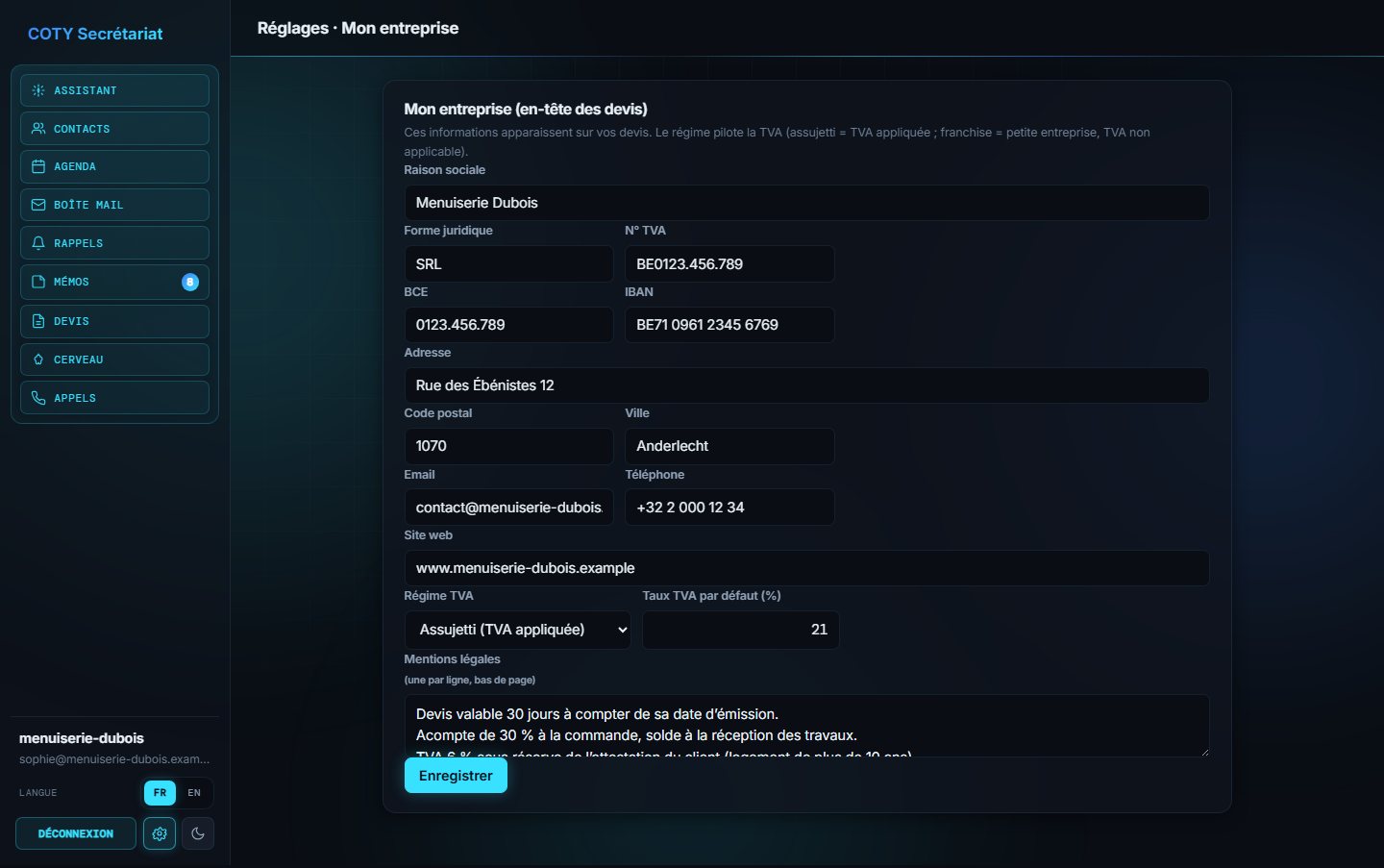
Raison sociale, forme juridique, adresse, e-mail, téléphone, site web, numéro d'entreprise (BCE), numéro de TVA, IBAN, taux de TVA par défaut et mentions légales. Le régime pilote la TVA des devis : assujetti (TVA appliquée) ou franchise (petite entreprise, TVA non applicable, mention légale ajoutée).
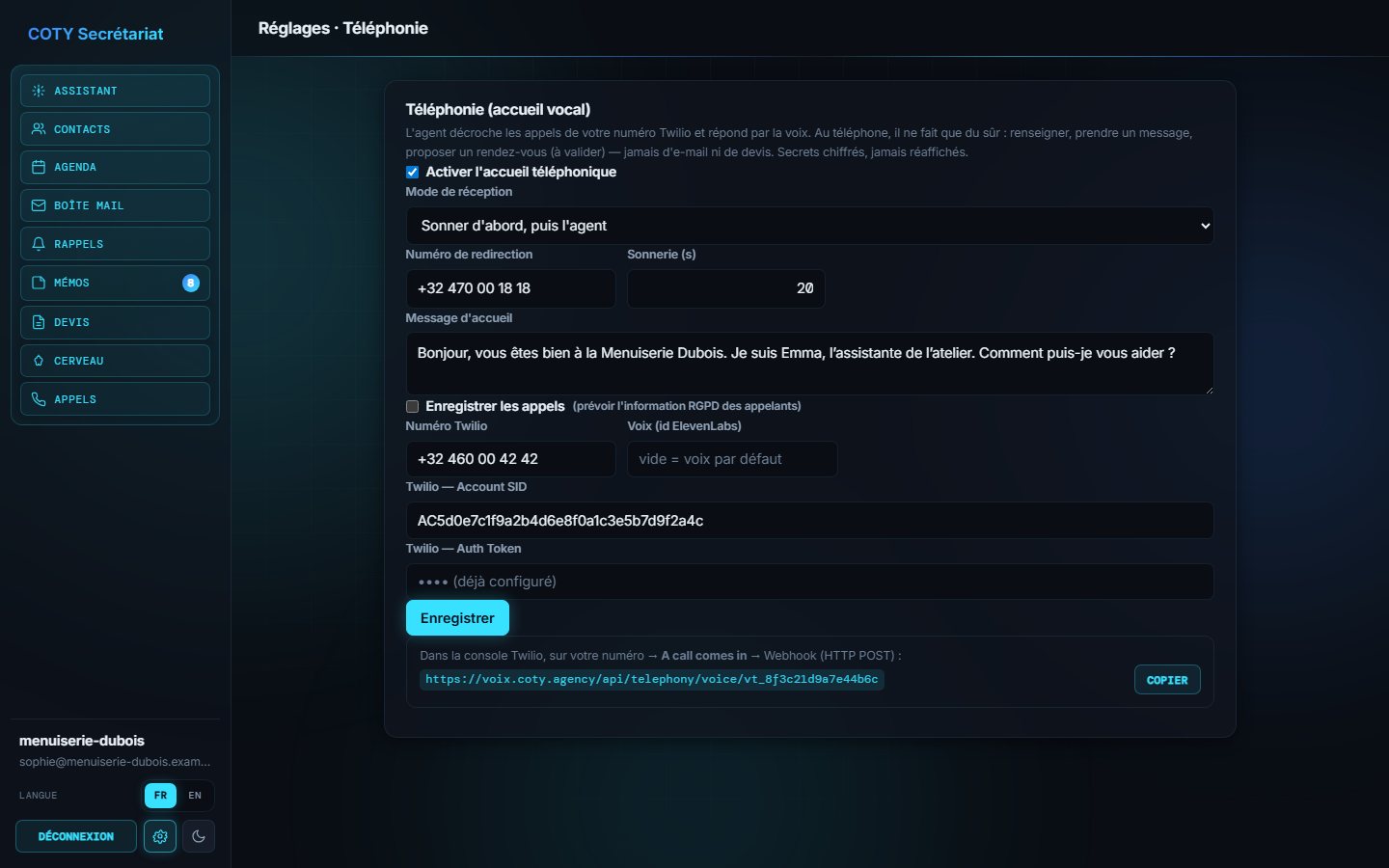
Téléphonie
| Mode de réception | Comportement |
|---|---|
| L'agent répond | L'assistante décroche directement chaque appel. |
| Sonner d'abord, puis l'agent | Votre téléphone sonne pendant le nombre de secondes choisi ; sans réponse, l'assistante prend le relais. |
| Rediriger immédiatement | L'appel est transféré vers votre numéro, sans l'assistante. |
- Message d'accueil : la phrase prononcée en début d'appel.
- Enregistrer les appels : à activer uniquement si vous informez vos appelants (obligation RGPD).
- Le numéro, la voix et les identifiants techniques sont renseignés par COTY Agency lors de la mise en service.
Sécurité et confidentialité
- Double authentification obligatoire : un mot de passe ne suffit jamais pour entrer.
- Données isolées : chaque entreprise a son espace étanche ; un autre client ne peut ni voir ni deviner vos données.
- Chiffrement : les contacts, e-mails, devis et identifiants techniques sont chiffrés. Les mots de passe et clés ne sont jamais réaffichés.
- Validation humaine : en mode par défaut, rien n'est envoyé ni supprimé sans votre clic.
- Cerveau sans données sensibles : un garde-fou refuse les coordonnées et identifiants bancaires.
- RGPD : vous restez responsable de vos données clients ; COTY Agency agit en sous-traitant. L'enregistrement des appels nécessite d'informer les appelants.
Utilisez un mot de passe unique, déconnectez-vous sur un ordinateur partagé, et prévenez immédiatement le support en cas de perte de téléphone ou d'accès suspect.
Questions fréquentes et dépannage
- Mon code à 6 chiffres est refusé.
- Vérifiez que l'heure de votre téléphone est réglée automatiquement : les codes dépendent de l'heure exacte. Attendez le code suivant et réessayez.
- J'ai perdu mon téléphone.
- Contactez le support : après vérification de votre identité, nous réinitialisons votre double authentification et vous scannez un nouveau QR code.
- Je ne reçois plus mes e-mails dans l'application.
- Regardez si un bandeau « Boîte déconnectée » est affiché et cliquez sur « Reconnecter ». En configuration manuelle, relancez « Tester la connexion » dans Réglages → Boîte mail.
- L'assistante ne fait pas ce que je demande.
- Reformulez avec le qui, le quoi et le quand (« un rendez-vous avec M. Renard jeudi à 10 h à l'atelier »). Vérifiez aussi le panneau « Actions à confirmer » : l'action attend peut-être votre validation.
- Un rappel est en échec.
- Ouvrez le filtre « Échecs » pour lire la raison (adresse ou numéro invalide, par exemple), corrigez si besoin, puis cliquez sur « Relancer ».
- Le PDF du devis n'a pas la bonne adresse.
- Complétez Réglages → Mon entreprise, puis générez de nouveau le PDF.
- Puis-je utiliser COTY Secrétariat sur mon téléphone ?
- Oui, l'interface s'adapte aux petits écrans. Pour rédiger des devis, un ordinateur reste plus confortable.
- Qui voit mes données ?
- Vous seul et les personnes à qui vous donnez accès. COTY Agency n'y accède que pour le support, à votre demande.
Support
Une question, un souci, une idée d'amélioration ? Écrivez-nous :
- E-mail : contact@coty.agency
- Formulaire : coty.agency/contact.html
- Démo en ligne : coty.agency/demo-cotysecre
Nous répondons sous un jour ouvré. Pour aller plus vite, indiquez le nom de votre espace, ce que vous faisiez et, si possible, une capture d'écran — sans jamais nous envoyer de mot de passe ni de code de sécurité.